
サインイン方法
URLの入力
Webブラウザを起動し、 サインインページにアクセスします。⇒(Google Chrome推奨)
①https://www.rdg-assemble.com/****/loginmenu
※****は企業のURLに変更します。
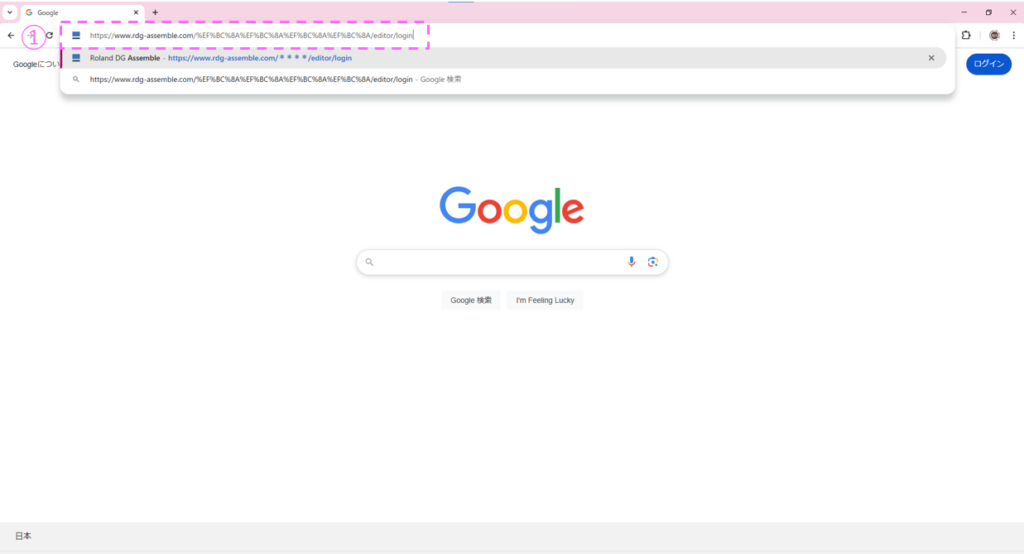
URL入力後の画面
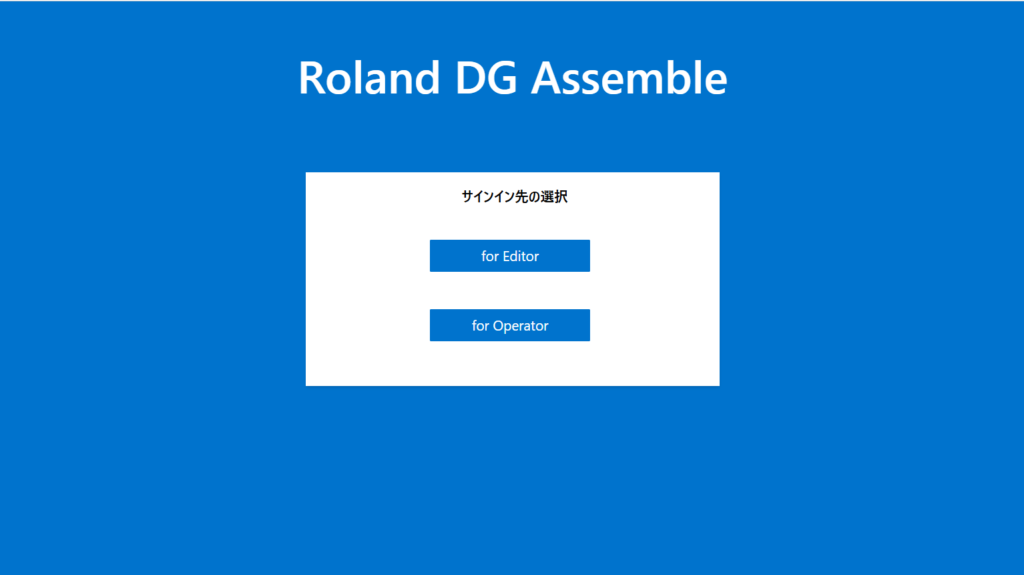
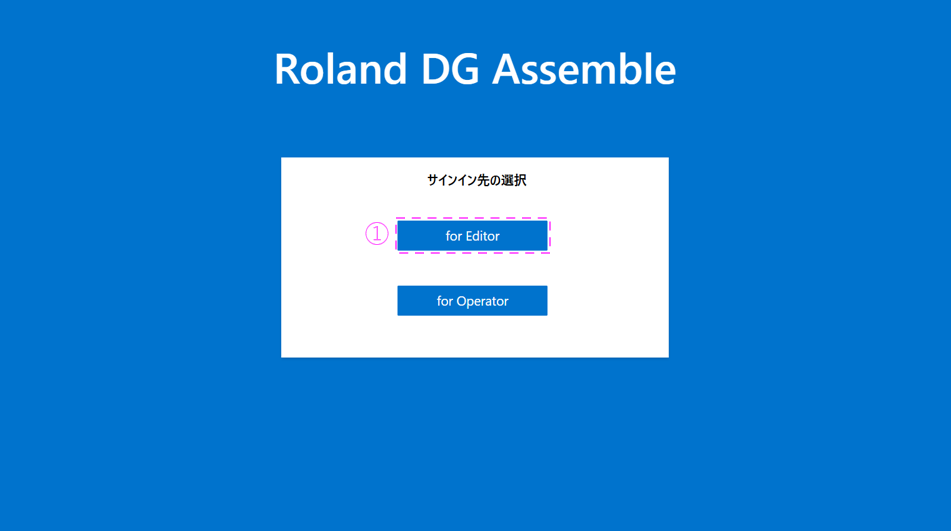
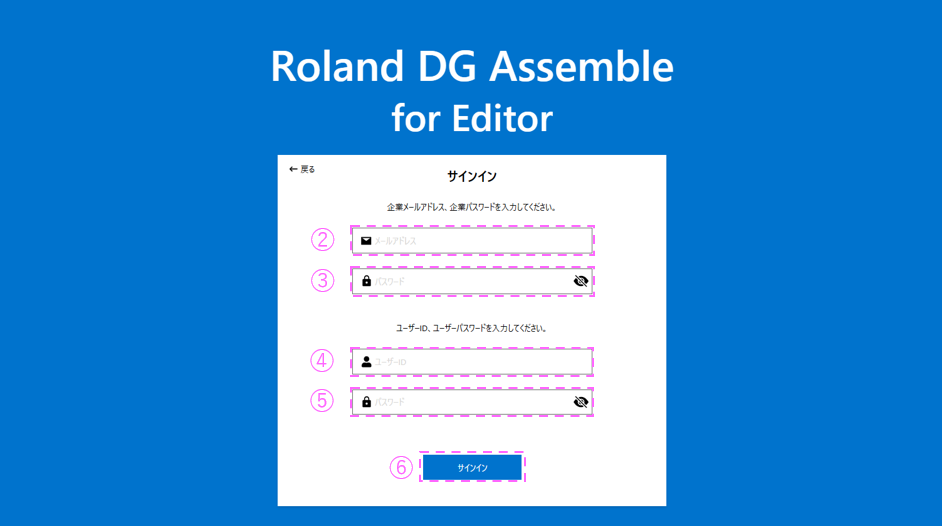
サインイン手順
①「for Editor」ボタンを押します。
②企業メールアドレスを入力します。
③企業パスワードを入力します。
④ユーザーIDを入力します。
⑤ユーザーパスワードを入力します。
⑥「サインイン」ボタンを押します。
※サインイン情報がCookieに保存され、次回以降は自動サインインが行われます。
サインイン後初期画面
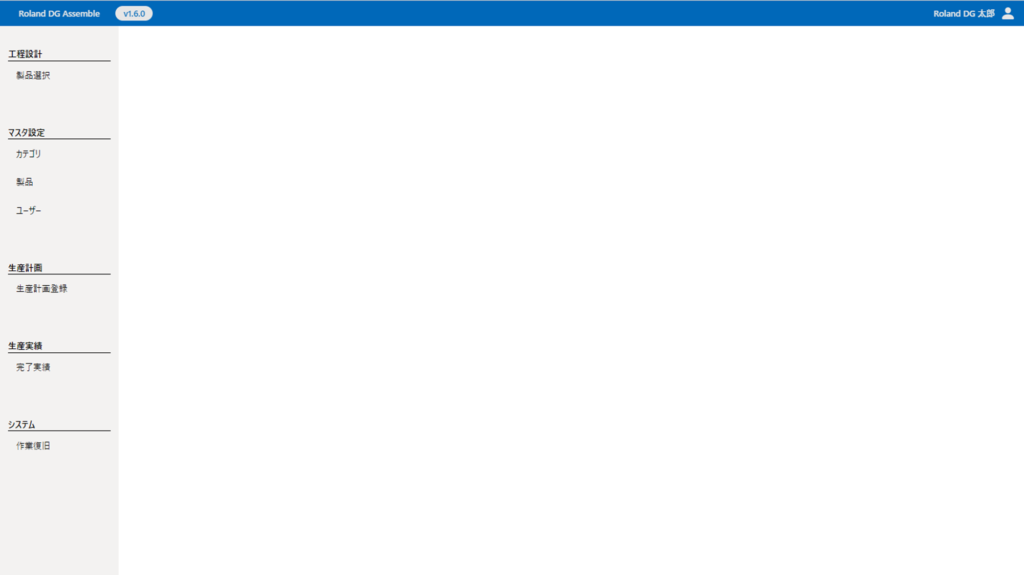
マスタ設定
マスタ設定機能説明を行います。
「カテゴリ」「製品」「ユーザー」の3機能の説明を行います。
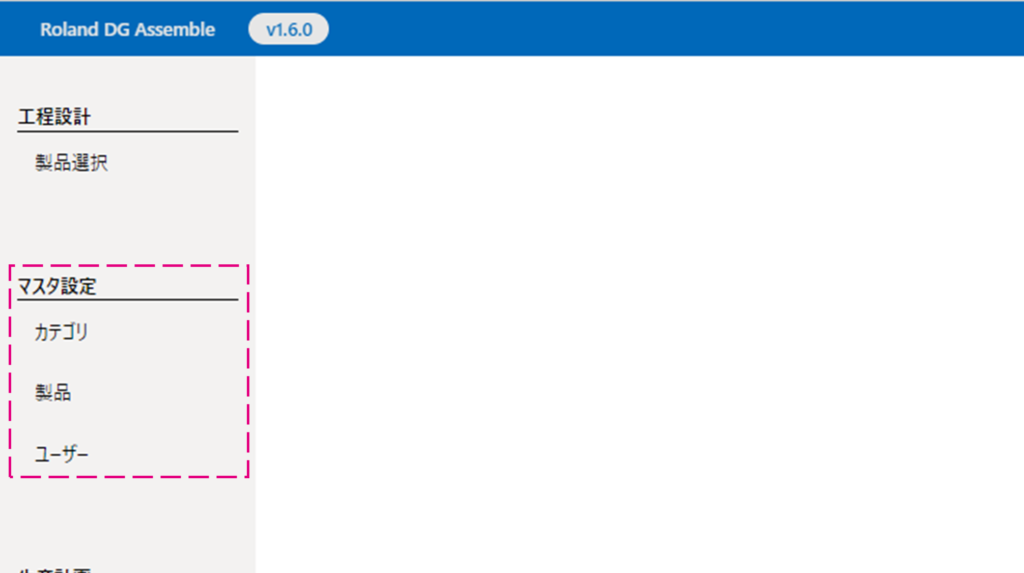
カテゴリマスタ
部署、取引先など管理するグループ毎に製品を分けるカテゴリの登録ができます。
登録後のカテゴリ名の変更ができます。
登録手順
①「カテゴリ」を選択します。
②「+カテゴリの追加」を選択します。
③カテゴリ名を入力します。
④「保存」を選択します。
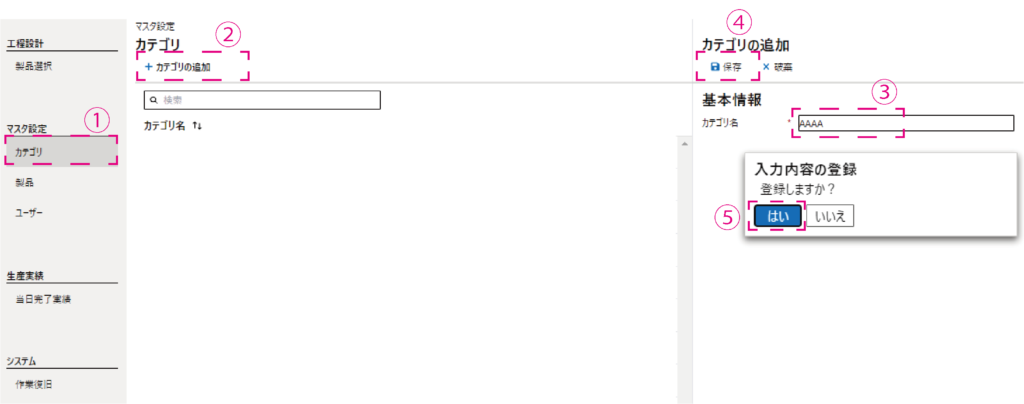
登録後の状態
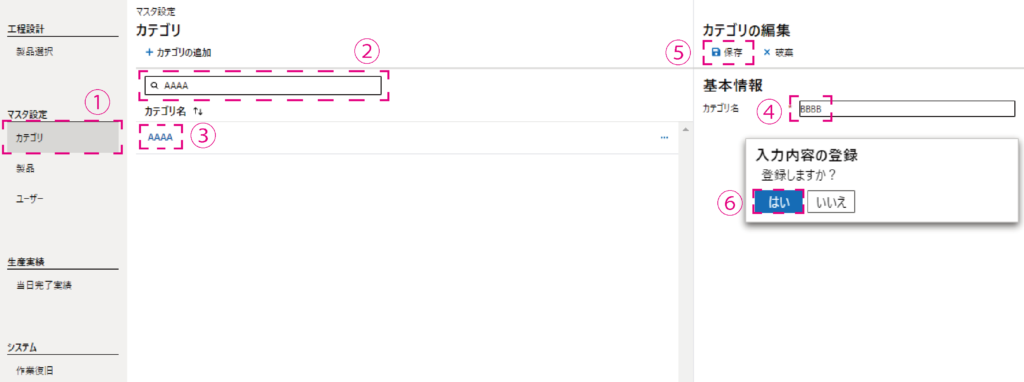
変更手順
①「カテゴリ」を選択します。
②該当するカテゴリを検索します。
③該当するカテゴリを選択します。
※「…」を選択する事でも編集が可能です。
④変更するカテゴリ名を入力します。
⑤「保存」を選択します。
⑥「はい」を選択し登録します。
製品マスタ
Roland DG Assembleを利用する製品を登録します。
登録後の製品情報の変更ができます。
製品が生産終了した場合、for Operatorで作業させないようにできます。
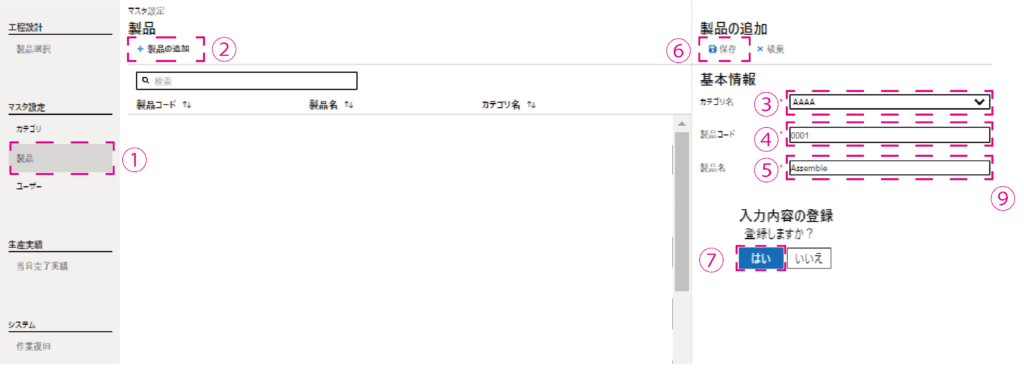
登録手順
①「製品」を選択します。
②「+製品の追加」を選択します。
③カテゴリ名をプルダウンで選択します。
④製品コードを入力します。
⑤製品名を入力します。
⑥「保存」を選択します。
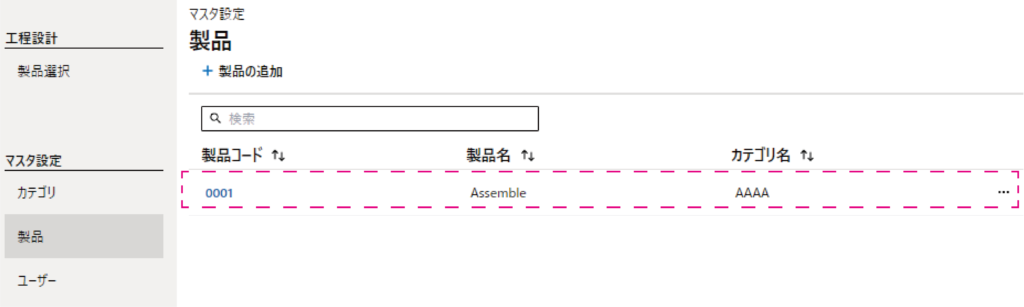
登録後の状態
変更手順
①「製品」を選択します。
②該当する製品を検索します。
③該当する「製品コード」を選択します。
※「…」を選択する事でも編集が可能です。
④変更するカテゴリ名をプルダウンで選択します。
⑤変更する製品コードを入力します。
⑥変更する製品名を入力します。
⑦「保存」を選択します。
⑧「はい」を選択し登録します。

生産終了設定手順
①「製品」を選択します。
②生産終了設定する製品を検索します。
③該当する「製品コード」を選択します。
※「…」を選択する事でも編集が可能です。
④「生産終了」チェック欄にチェックを入れます。
⑤「保存」を選択します。
⑥「はい」を選択し登録します。
※登録後グレーアウトします。
※設定を行うとfor Operatorの製品リストに表示されなくなります。
※生産終了設定する事で過去の作業ログは消去されません。

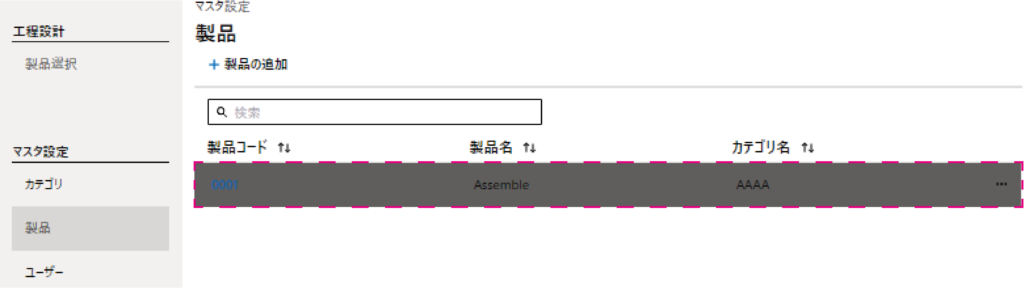
登録後の状態
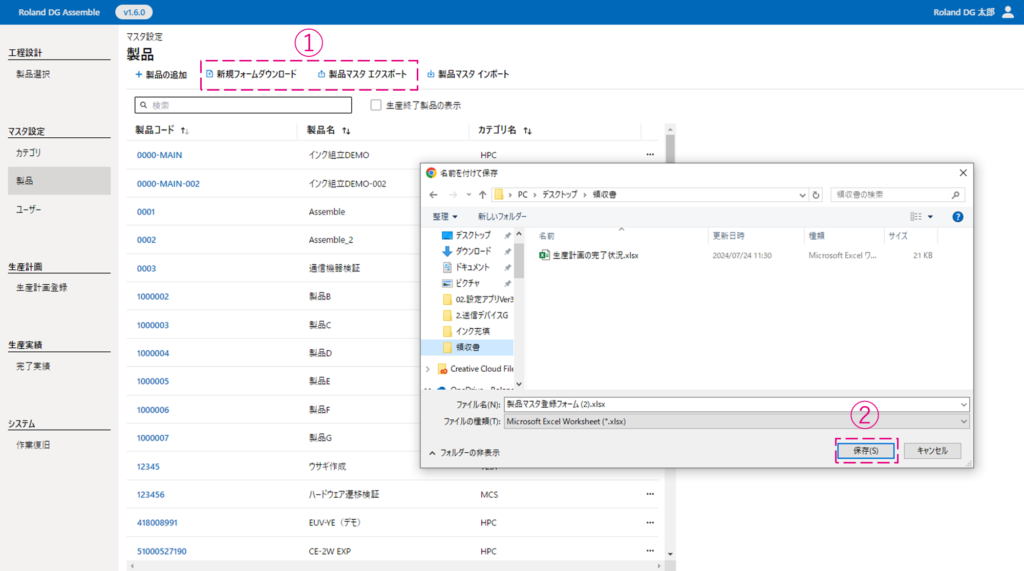
製品マスタ複数登録
①「新規フォームダウンロード」or「製品マスタ エクスポート」を押す。
②ファイルをダウンロードして、任意の場所へ保存する。
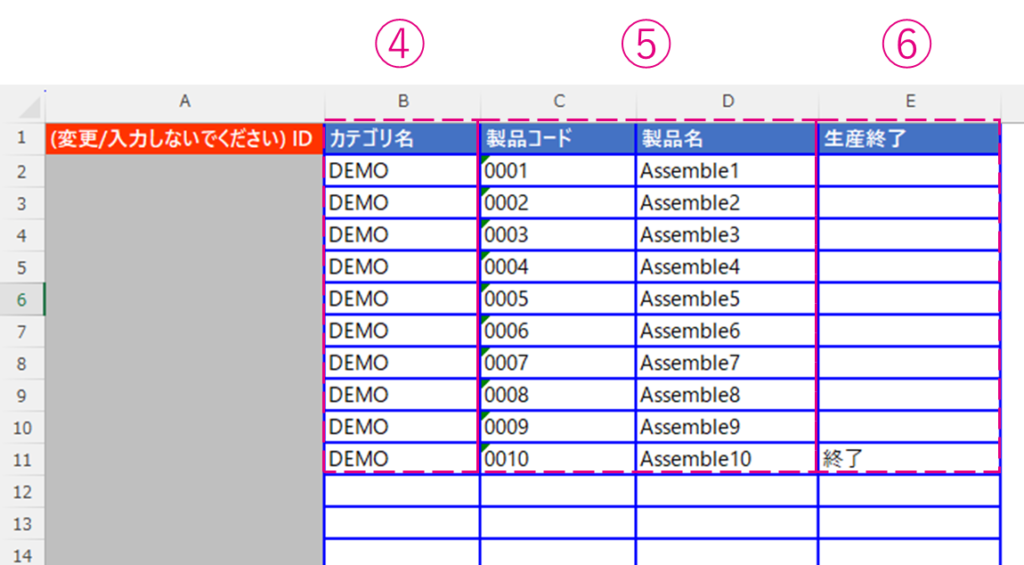
③保存したファイルを開く。
④「カテゴリ名」を入力する。
⑤「製品コード」or「製品名」を入力する。
⑥生産終了する場合は、終了と入力する。
⑦設定が完了したら、ファイルを保存する。
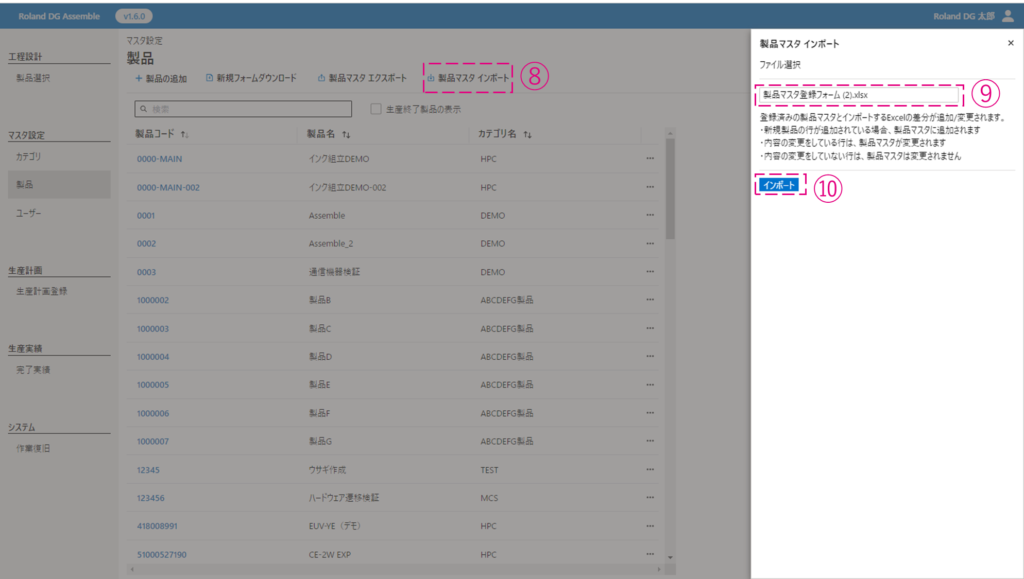
⑧「製品マスタ インポート」を押す。
⑨ファイルを選択する。
⑩「インポート」を押す。
ユーザーマスタ
Roland DG Assembleを利用するユーザーを登録します。
ユーザータイプは「管理者または作業者」です。
管理者:for Editorとfor Operatorにログインできます。
作業者:for Operatorのみにログインできます。
登録後のユーザー情報の変更ができます。
ユーザーが退社などで利用しなくなった場合、終了設定ができます。
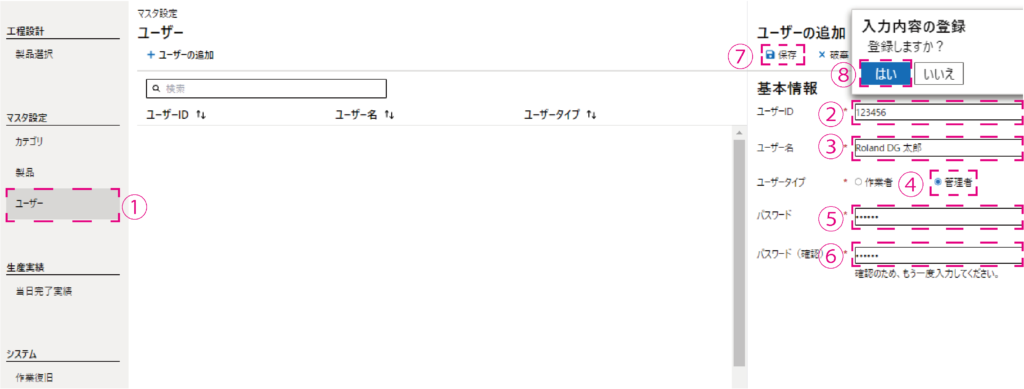
登録手順
①「ユーザー」を選択します。
②ユーザーIDを入力します。
③ユーザー名を入力します。
④基本情報のユーザータイプに変更するユーザータイプを選択します。
⑤パスワードを入力します。
※作業者の場合、不要です。
⑥パスワード(確認)を入力します。
※作業者の場合、不要です。
⑦「保存」を選択します。
⑧「はい」を選択し登録します。
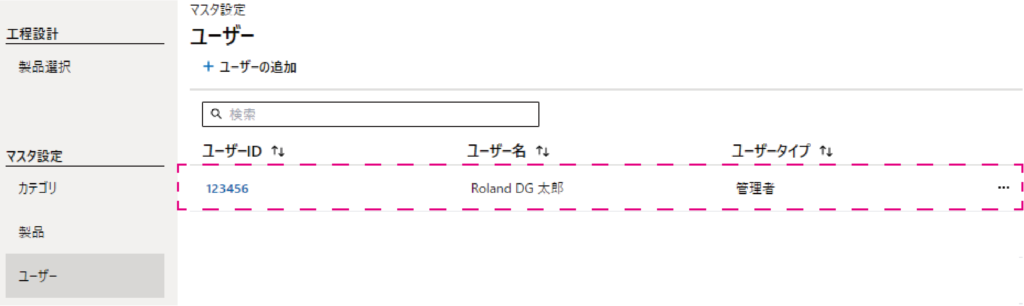
登録後の状態
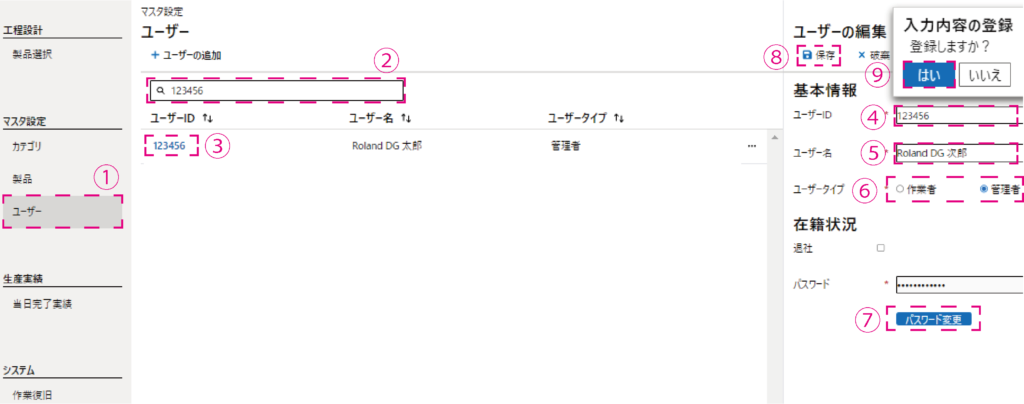
変更手順
①「ユーザー」を選択します。
②該当するユーザーを検索します。
③該当する「ユーザーID」を選択します。
④変更するユーザーIDを入力します。
⑤変更するユーザー名を入力します。
⑥変更するユーザータイプを選択します。
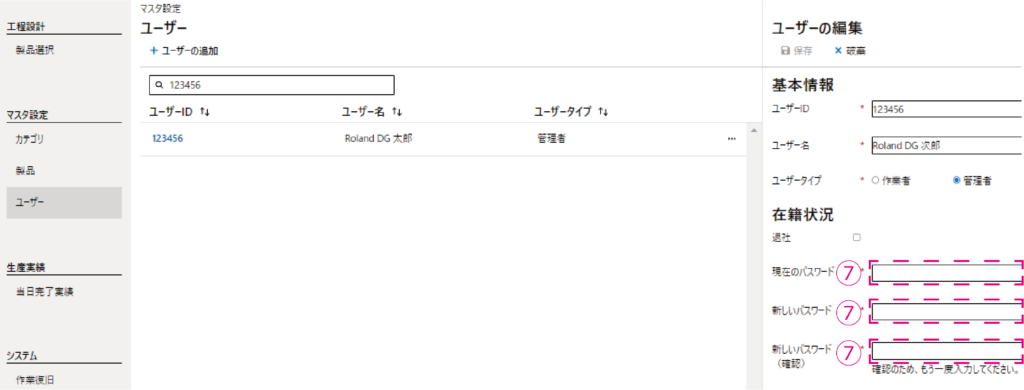
⑦パスワードを変更する場合、パスワード変更を選択します。
※作業者の場合、不要です。
⑧「保存」を選択します。
⑨「はい」を選択し登録します。
退社設定手順
①「ユーザー」を選択します。
②該当するユーザーを検索します。
③該当する「ユーザーID」を選択します。
④「退社」チェック欄にチェックを入れます。
⑤「保存」を選択します。
⑥「はい」を選択し登録します。
※登録後グレーアウトします。
※設定を行うとfor Operatorのユーザーリストに表示されなくなります。
※ユーザー退社設定をしても、過去の作業ログは消去されません。
⑦退社設定されたユーザーは、サインインしているデバイス上でサインアウトします。

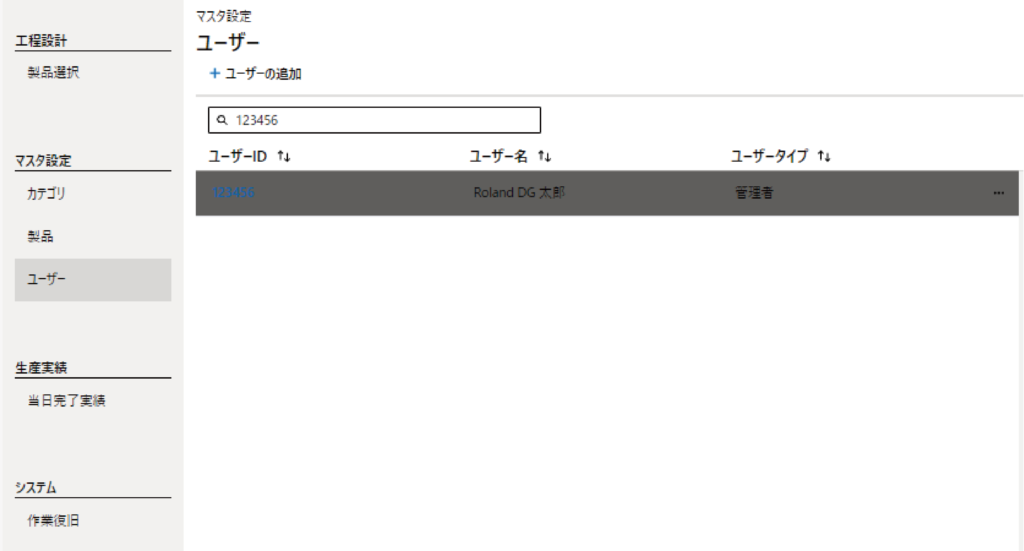
登録後の状態
工程設計
工程/作業の流れを作成します。
各作業毎に作業手順や注意点を具体的に表示する事ができます。
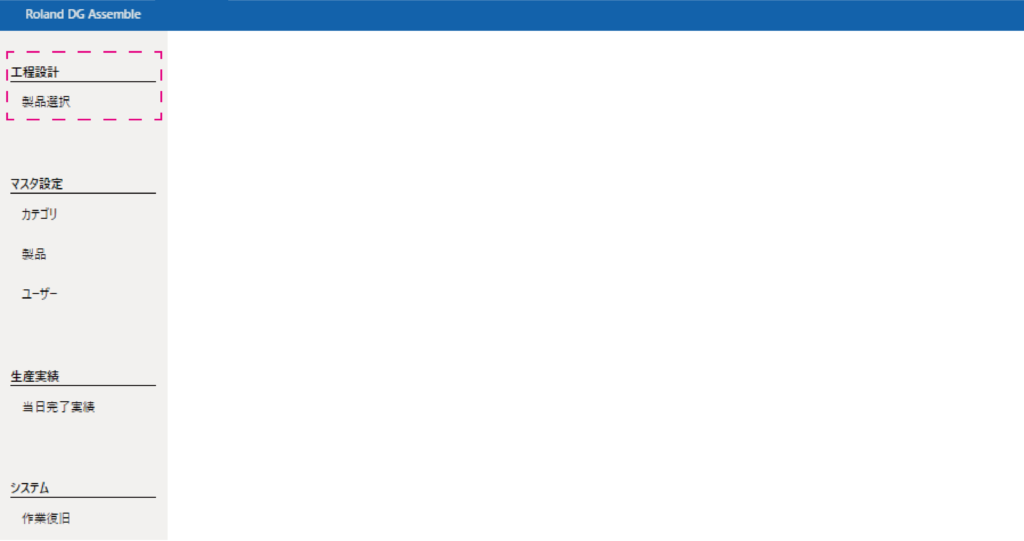
新規作成
新しくマスタに登録した製品の工程設計を開始します。
カテゴリと製品のツリーを展開し新規作成を選択することで、作業マニュアルが編集可能になります。
作成手順
①「製品選択」を選択します。
②「カテゴリ」を選択します。
③「製品」を選択します。
④「新規作成」を選択します。
※工程設計の変更をする際は、過去発行された版を選択して下さい。
⑤工程設計画面に移動します。
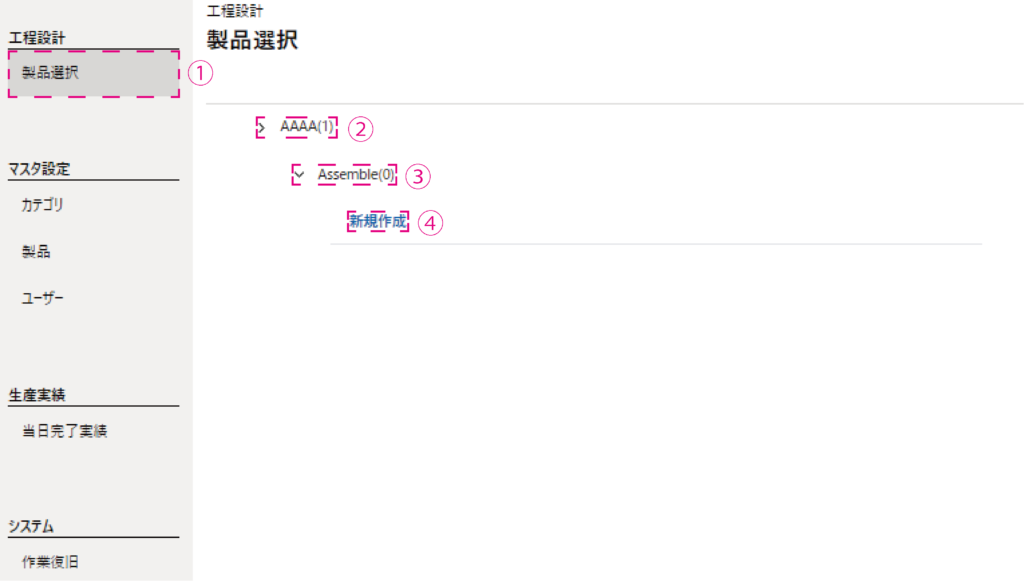
複製手順
①「製品選択」を選択します。
②複製したいカテゴリ/製品/版の「・・・」を選択します。
③「複製」を選択します。
④複製先のカテゴリをプルダウンで選択します。
⑤複製先の製品をプルダウンで選択します。
⑥複製ボタンを押します。
⑦「はい」を選択します。
※その後複製先に複製されたものが一時保存として現れます。発行はされません。
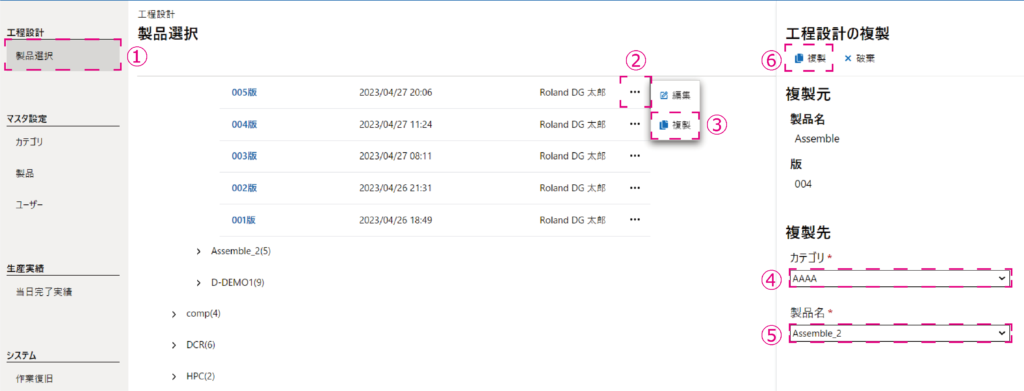
工程設計画面
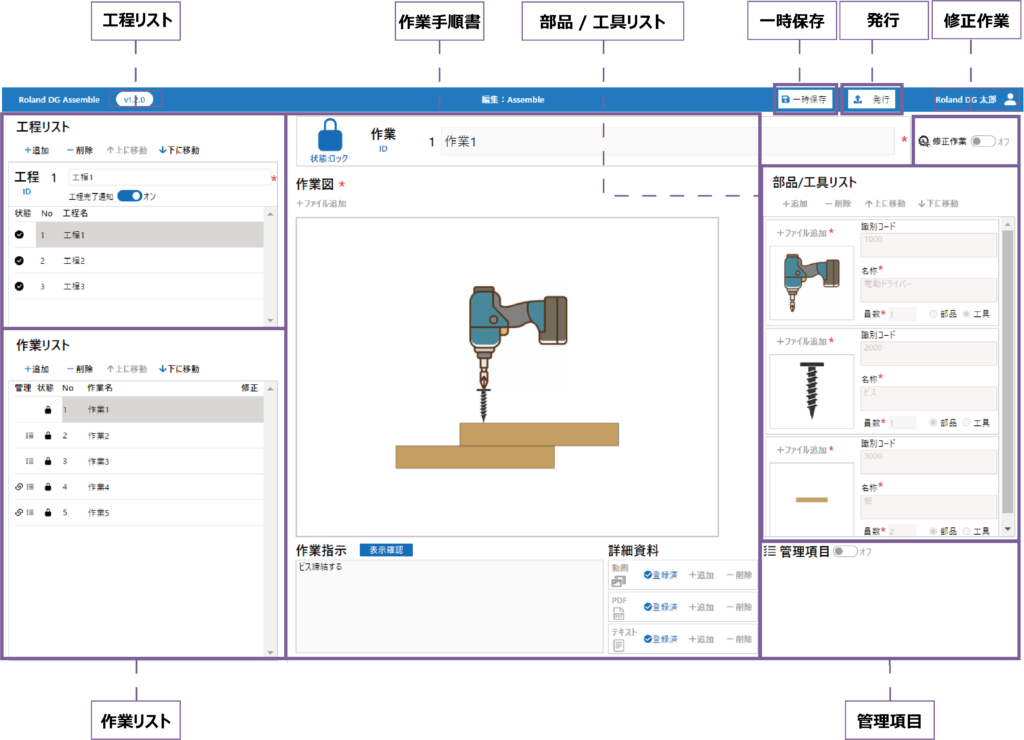
各機能の最大容量一覧
| 項目 | 工程 | 作業 | 作業図 | 作業指示 | 動画 | テキスト | |
| 登録ファイル | - | – | 「jpg」 「jpeg」 「jfif」 「png」 | – | 「MP4」 「MOV」 | 「PDF」 | – |
| 最大容量 | 1製品毎50工程 | 1工程毎99作業 | 10MB 1440×1080 | 250文字 | 50MB | 10MB | 1000文字 |
工程リスト
作成手順
①工程を追加したい場合、「+追加」を選択します。
※現在選択している工程の下に追加します。
②工程を選択します。
③工程名を入力します。
※入力後、テキストボックス以外の画面を左クリックする事で入力確定します。
④工程完了通知の「オン/オフ」を選択します。
※工程完了通知:工程完了時に通知して、作業開始画面に戻る機能です。
作業者が、該当工程以外の作業を行わないようにします。
⑤工程を削除したい場合、「-削除」を選択します
⑥工程を移動したい場合、「↑上に移動」「↓下に移動」を選択します。

作業リスト
作成手順
①作業を追加したい場合、「+追加」を選択します。
※現在選択している作業の下に追加します。
②作業を選択します。
③作業名を入力します。
※入力後、テキストボックス以外の画面を左クリックする事で入力確定します。
④作業を削除したい場合、「-削除」を選択します。
⑤作業を移動したい場合、「↑上に移動」「↓下に移動」を選択します。

作業手順書
作業図ファイル登録
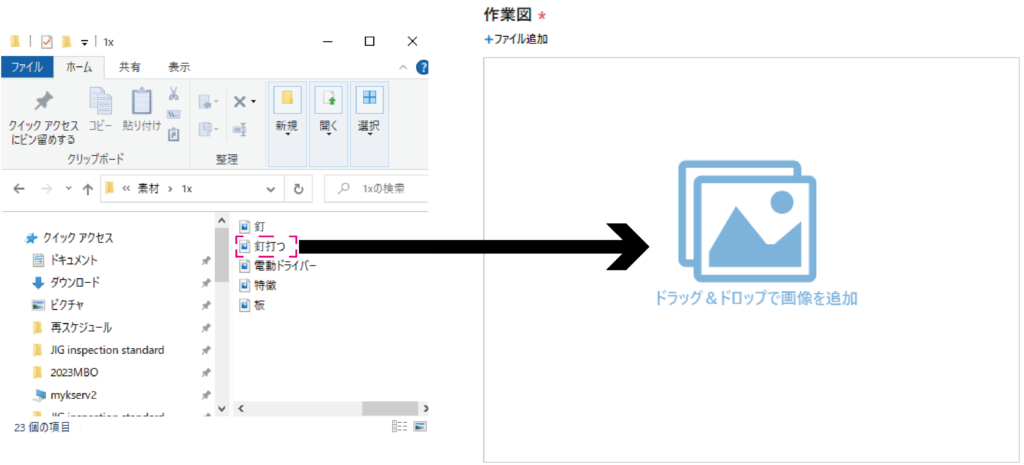
作業図ファイル登録は、2つの手順があります。
作業図ファイル:作業図として使用する画像ファイル
作業図ファイル登録手順(1つ目)
①PC上に保管されている作業図ファイルのフォルダを開きます。
②作業図ファイルをドラック&ドロップします。
※変更する際は、登録手順を再度行う事で上書きできます。
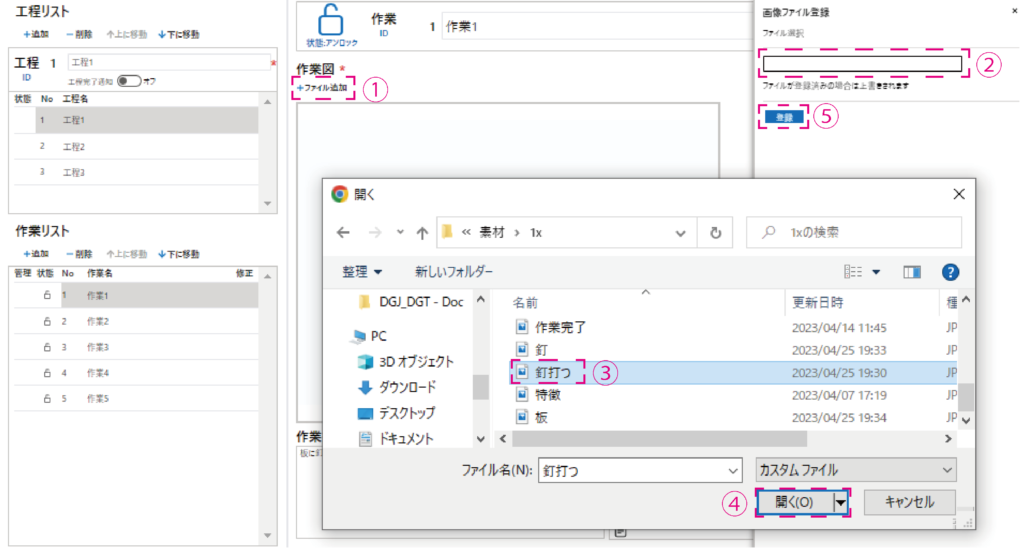
作業図ファイル登録手順(2つ目)
①「ファイル追加」を選択します。
②右側の登録ウィンドウのファイル選択のテキストボックスを選択します。
③ファイルが置かれているPC上のフォルダーから作業図を選択します。
④「開く」を選択します。
⑤「登録」を選択します。
※変更する際は、登録手順を再度行う事で上書きできます。
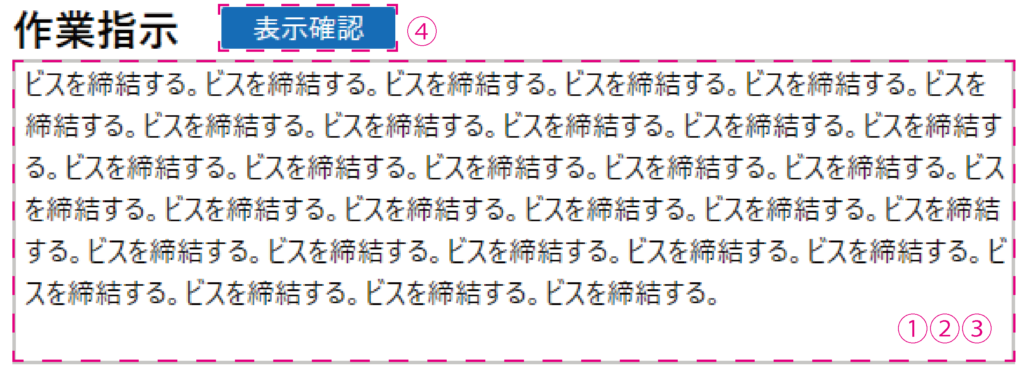
作業指示手順
①作業指示を入力します。
②作業指示のテキストボックスにカーソルを合わせます。
③テキストボックスが青になっている状態で、テキスト入力します。
※入力後、テキストボックス以外の画面を左クリックする事で入力確定します。
④「表示確認」を選択して、for Operatorを使用した際の表示状態を確認します。
Editor表示
Operator表示

詳細資料登録手順
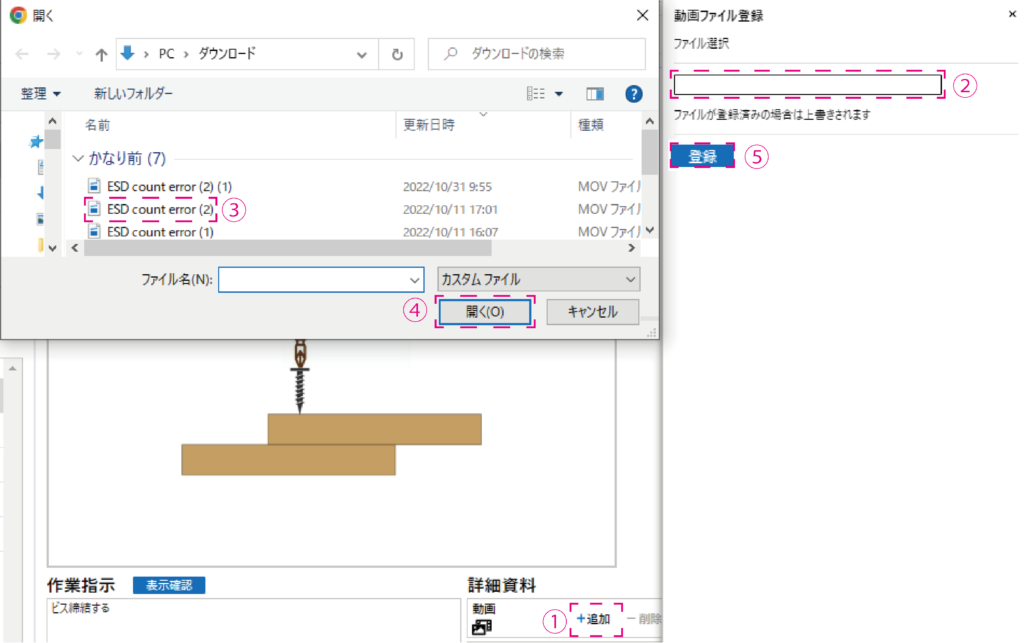
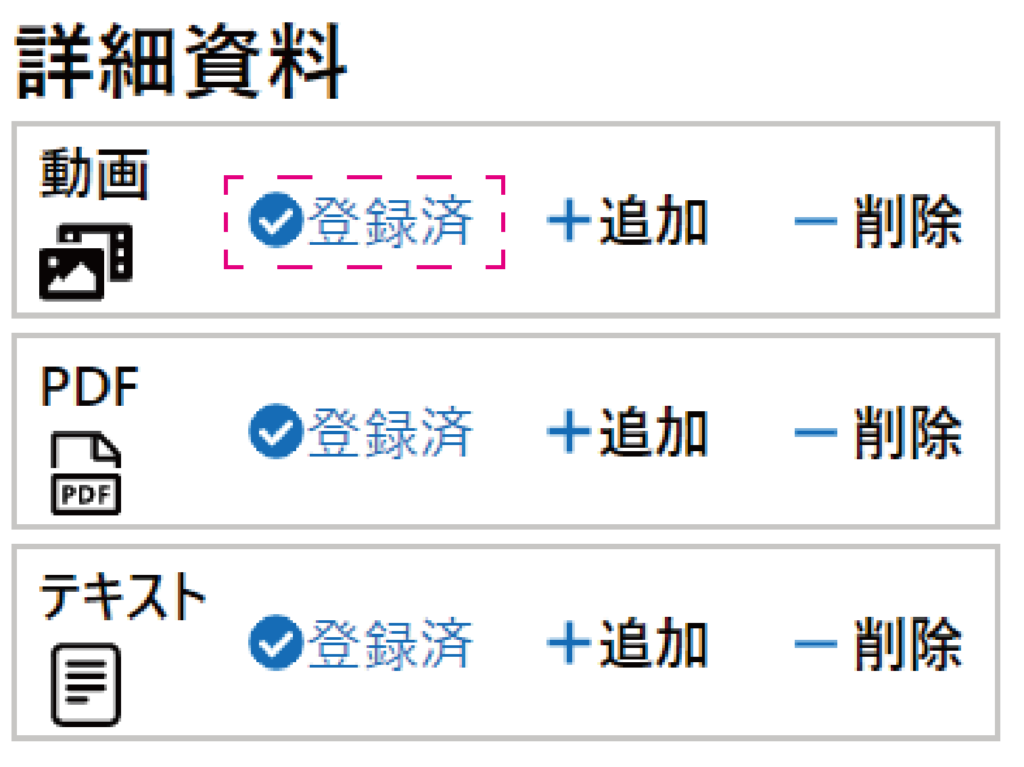
動画の場合
①「+追加」を選択します。
※「-追加」を選択すると登録していた動画を削除します。
②右側の登録ウィンドウのファイル選択のテキストボックスを選択します。
③ファイルが置かれているフォルダーから動画を選択します。
④「開く」を選択します。
⑤「登録」を選択します。
※変更する際は、登録手順を再度行う事で上書きできます。
※「登録済」を選択すると、プレビューできます。
PDFの場合
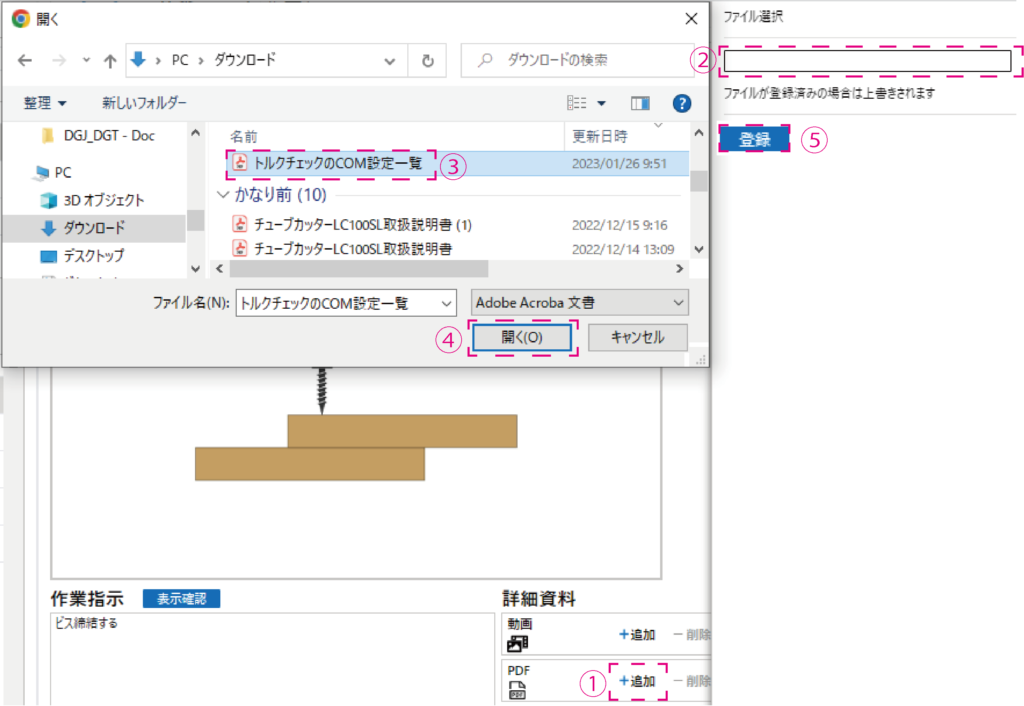
①「+追加」を選択します。
「-追加」を選択すると登録していたPDFを削除します。
②右側の登録ウィンドウのファイル選択のテキストボックスを選択します。
③ファイルが置かれているフォルダーからPDFを選択します。
④「開く」を選択します。
⑤「登録」を選択します。
※変更する際は、登録手順を再度行う事で上書きできます。
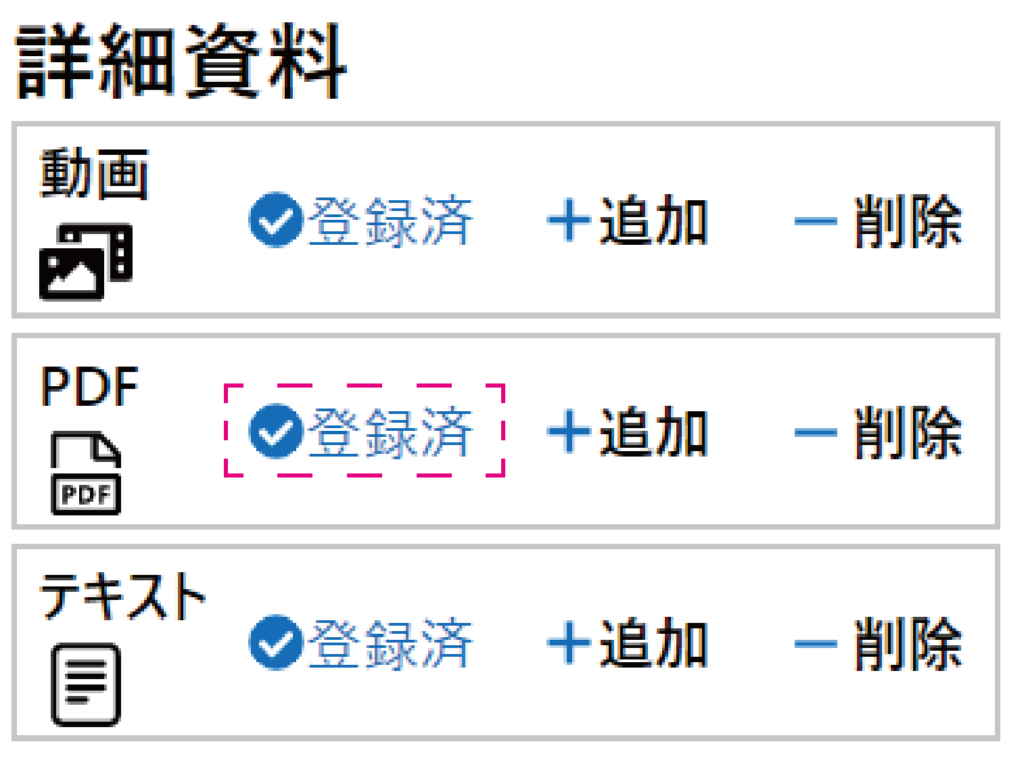
※「登録済」を選択すると、プレビューできます。
テキストの場合
①「+追加」を選択します。
「-追加」を選択すると登録していたテキストを削除します。
②作業指示のテキストボックスにカーソルを合わせます。
テキストボックスが青になっている状態で、テキスト入力します。
③「登録」を選択します。
※変更する際は、登録手順を再度行う事で上書きできます。
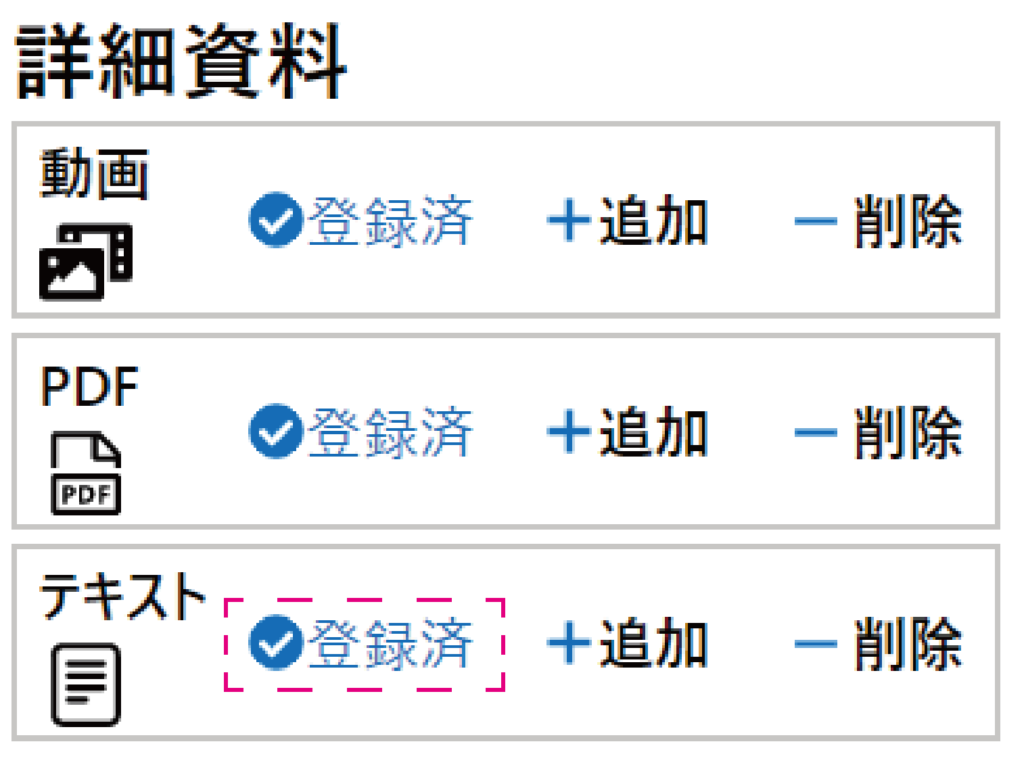
※「登録済」を選択すると、プレビューできます。

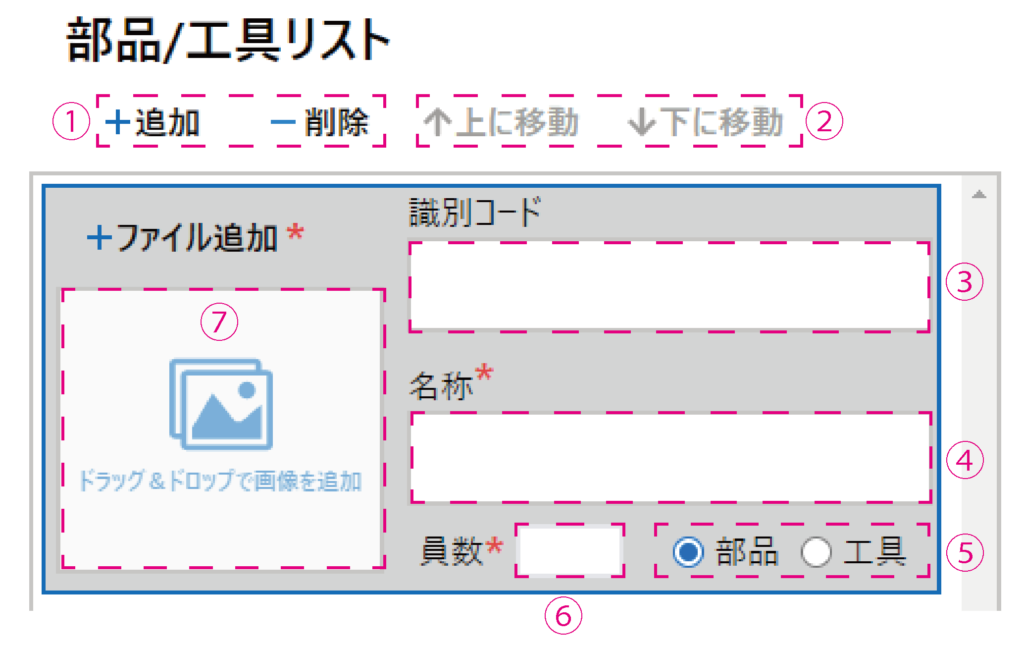
部品/工具リスト
登録手順
①「+追加」を選択します。
選択している部品/工具の下に追加されます。
「-追加」を選択すると登録していた部品/工具を削除します。
②部品/工具を移動したい場合、「↑上に移動」「↓下に移動」を選択します。
③認識コードを入力します。
④名称を入力します。
⑤部品または工具を選択します。
⑥員数を入力します。
⑦画像を追加します。
※「ドラック&ドロップ」または「+ファイル追加」で追加できます。詳細
管理項目
管理/品質特性に相当する情報を管理項目として設定し、作業ログとして記録することができます。
管理項目は状況に応じて設定する事ができ、Roland DG Assemble for Operatorでは、チェックシートの廃止や数値判定を自動化する等、管理者の負担軽減の支援をする事ができます。
管理項目で取得したログは、トレーサビリティや分析に活用する事ができます。
| 管理項目 | 機能 | 活用例 |
|---|---|---|
| 音声出力 | 作業者に音声による作業指示をします。 音声ファイルの準備は必要なく、テキスト入力した内容がAI音声で出力されます。 | 音声で注意喚起 |
| 警告メッセージ | 過去の不具合発生作業に対して、作業前にテキストと画像で注意喚起します。 注意喚起を確認しなければ、作業を先に進めることができません。 | テキストと画像で注意喚起 |
| 文字列登録 | テキスト入力した結果がログとして保存されます。 「文字列比較」と組み合わせて入力内容を判定することもできます。 | 使用した設備Noの入力 |
| 文字列比較 | 比較する文字列と一致するか判定をします。 「文字列登録」で登録した文字列を照合先とする事も可能です。 | 照合をかけて紐づける |
| 数値判定 | 上下限値を設定して、作業者は測定器などの結果を数値入力します。 入力した結果に対して、自動で合否判定を実施します。 | チェックシートの代用 |
| OK/NG判定 | OK/NGボタンが表示され、作業者は判定基準に従って選択をします。 OK/NGの場合それぞれの結果に対して、作業を分岐する事ができます。 | チェックシートの代用 |
| 作業分岐 | 10個まで作業を分岐させる事ができます。 | 状況に応じて任意作業を実施する |
| ハードウエア連携 | Fiotを使用してビス締結のログを取ります。 | ビス締結保証 |
管理項目種類
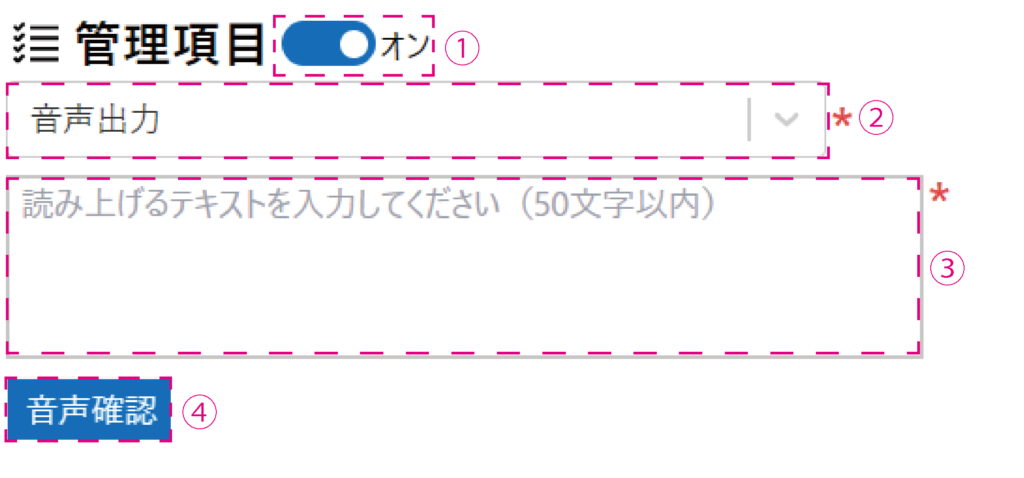
音声出力
作業者に音声による作業指示をします。
音声ファイルの準備は必要なく、テキスト入力した内容をAI音声で出力をします。
登録手順
①管理項目を「オン」にします。
②プルダウンで「音声出力」を選択します。
③文字を入力します。
④実際に流れる音声を確認します。
警告メッセージ
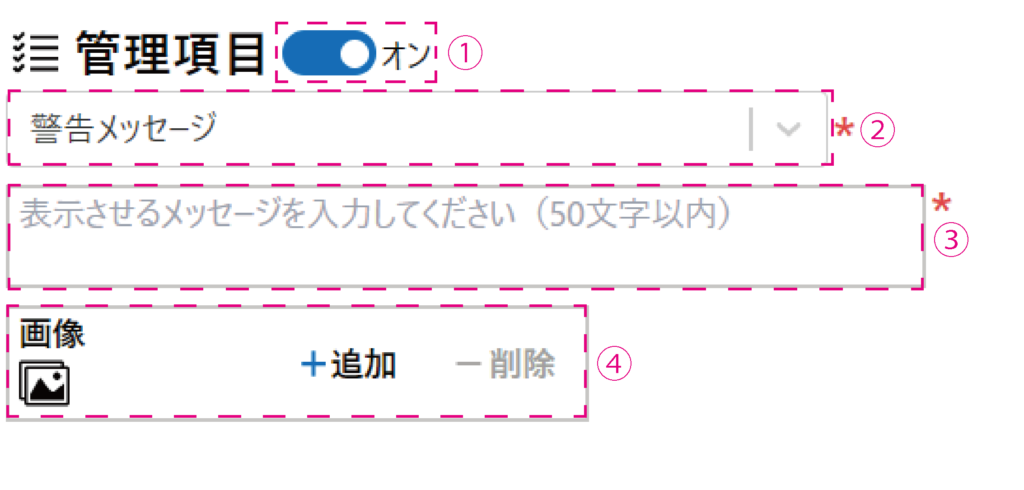
過去の不具合発生作業に対して、テキストと画像で注意喚起をします。
注意喚起を確認しボタンを押さなければ、次の作業へ進めません。
登録手順
①管理項目を「オン」にします。
②プルダウンで「警告メッセージ」を選択します。
③文字を入力します。
④画像を追加します。
※「+ファイル追加」で追加できます。詳細
文字列登録
テキスト入力した結果がログとして保存されます。
入力した内容を比較先として「文字列比較」と組み合わせて使用する事もできます。
登録手順
①管理項目を「オン」にします。
②プルダウンで「文字列登録」を選択します。
③まとめ数繰り返し設定を行う。
※ロット生産の際に、まとめ数分記録を残したい場合「オン」にします。

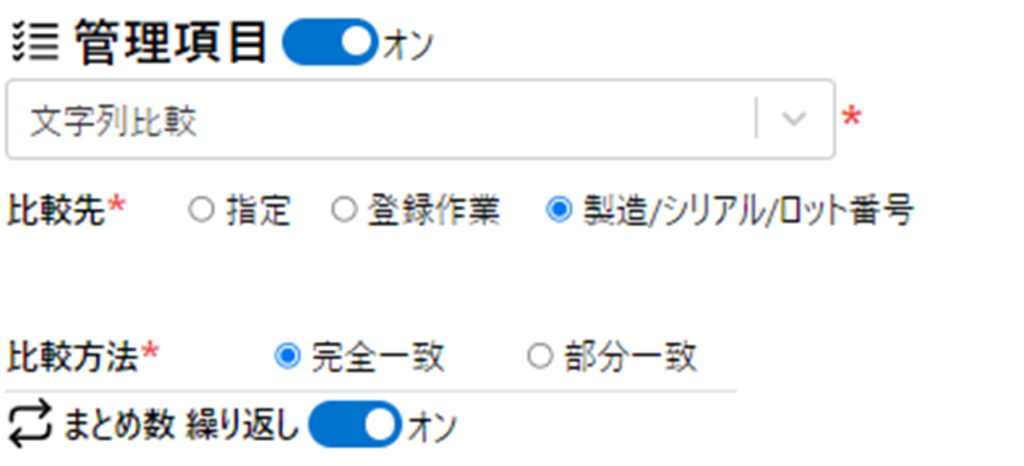
文字列比較
指定した文字列と一致するか判定をします。
「文字列登録」で登録した文字列を照合先とする事もできます。
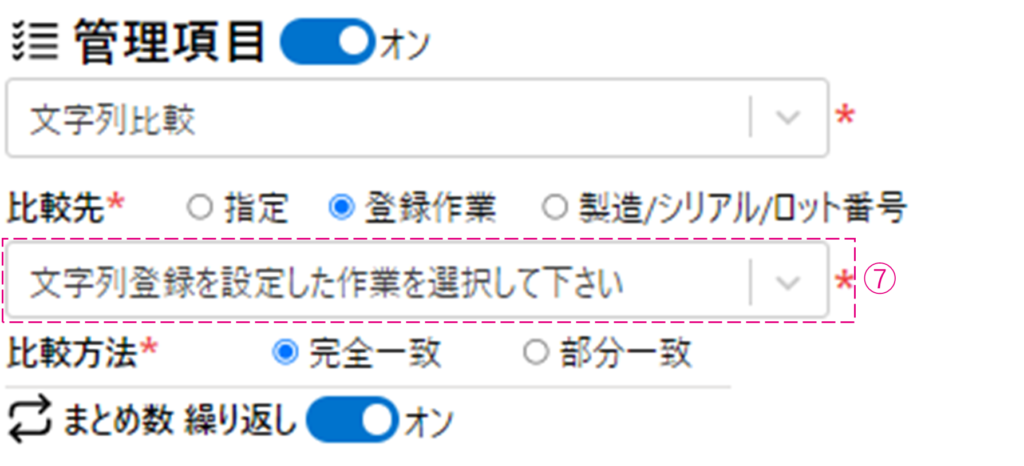
登録手順
①管理項目を「オン」にします。
②プルダウンで「文字列比較」を選択します。
③比較先を選択します。
④比較先を「指定」とした場合、比較する文字列を入力します。
⑤比較方法を選択します。
※完全一致:登録した文字列入力の「半角、全角、漢字、ひらがな、カタカナ、数字」など
完全に一致させる。
例)登録文字列「A1 」:「A1」⇒OK、「A1 1234」⇒NG
※部分一致:登録した文字列入力の「一部分のみ」一致している状態で作業を通過させる。
例)登録文字列「A1 」:「A1 1234」「A」「1」⇒OK、「A2 1234」⇒NG
⑥まとめ数繰り返し設定を行う。
※ロット生産の際に、まとめ数分記録を残したい場合「オン」にします。
⑦比較先を「登録作業」とした場合、文字列登録を設定した作業をプルダウンで選択します。
⑧比較先を「製造/シリアル/ロット番号」とした場合、作業開始した「製造/シリアル/ロット番号」と比較します。
比較先:指定

比較先:作業選択
比較先:製造/シリアル/ロット番号
数値判定
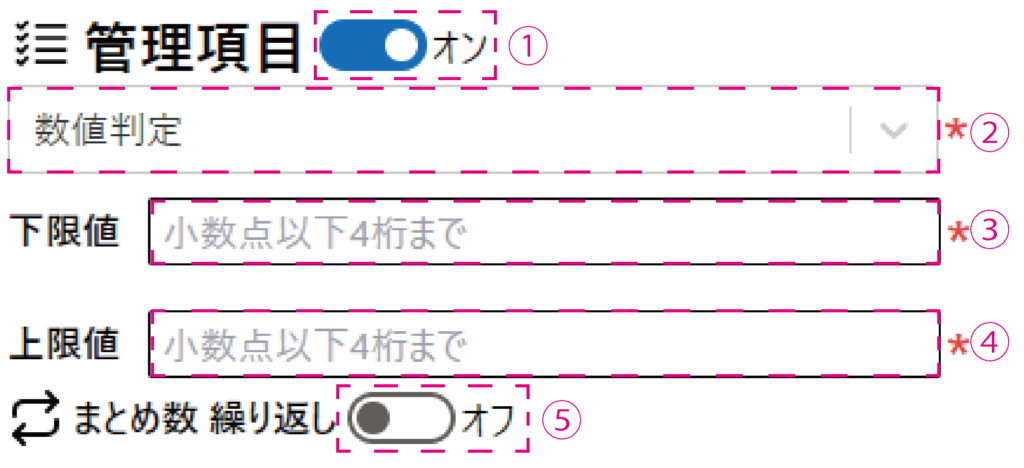
上下限値を設定し、作業者は測定器などの結果を数値入力をします。
入力した結果に対して、自動で合否判定をします。
登録手順
①管理項目を「オン」にします。
②プルダウンで「数値判定」を選択します。
③下限値を入力します。
④上限値を入力します。
⑤まとめ数繰り返し設定を行う。
※ロット生産の際に、まとめ数分記録を残したい場合「オン」にします。
OK/NG判定
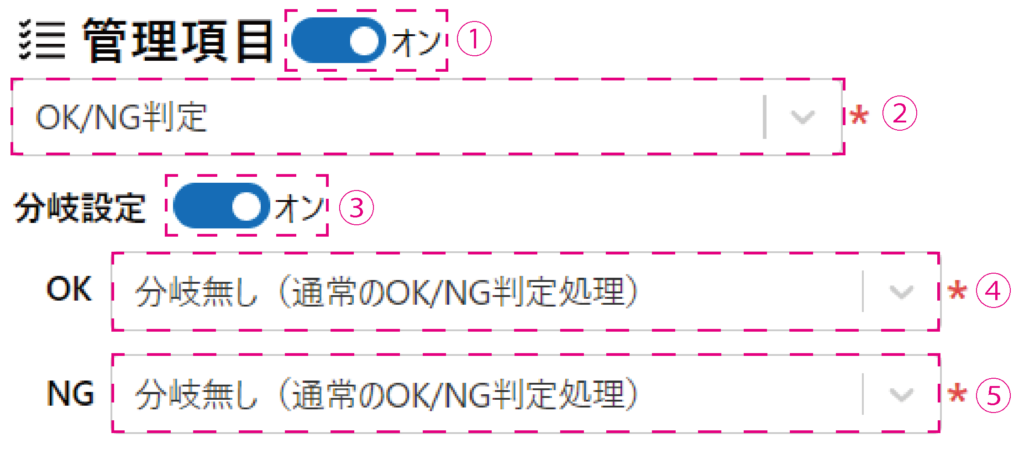
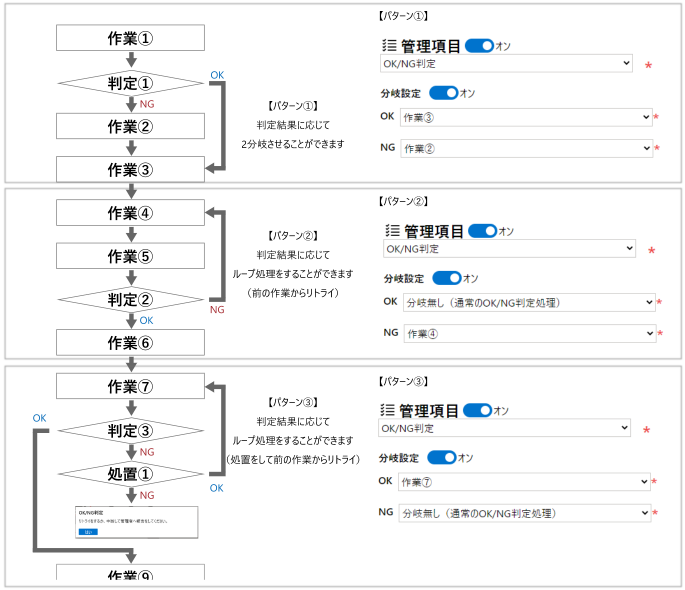
OK/NGボタンが表示され、作業者は判定基準に従って選択をします。
OK/NGの場合それぞれの結果に対して、作業を分岐する事ができます。
登録手順
①管理項目を「オン」にします。
②プルダウンで「OK/NG判定」を選択します。
③分岐設定の「オン/オフ」を選択します。
④分岐を「オン」にした場合、OKの分岐を設定します。
⑤分岐を「オン」にした場合、NGの分岐を設定します。
分岐イメージ
作業分岐
同じ工程内であれば、設定する事でどこの作業でも分岐させることが出来ます。
登録手順
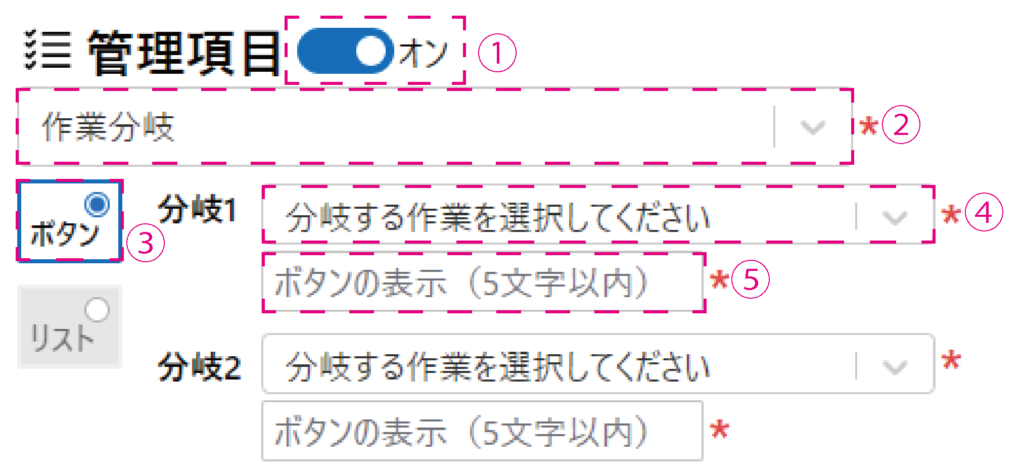
①管理項目を「オン」にします。
②プルダウンで「作業分岐」を選択します。
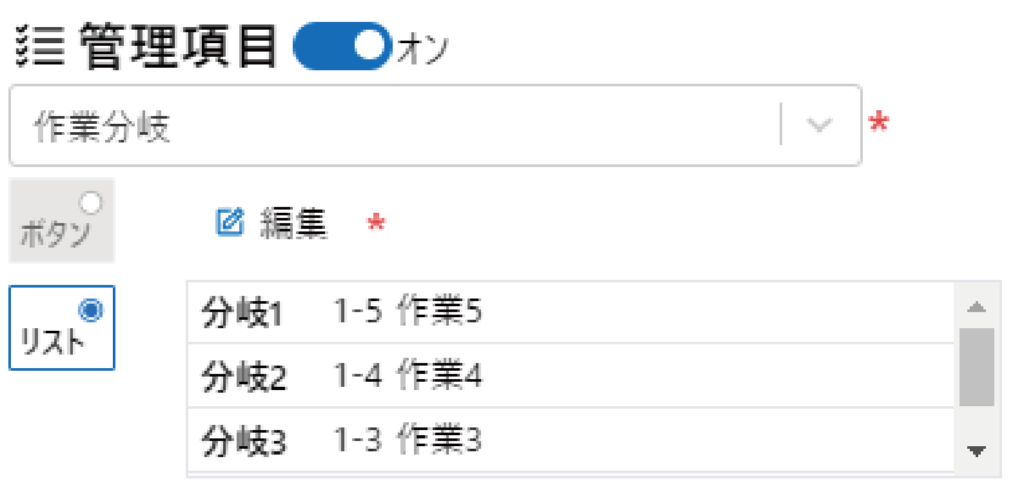
③「ボタン」か「リスト」を選択する。
※ボタンの場合、分岐数が2つまで
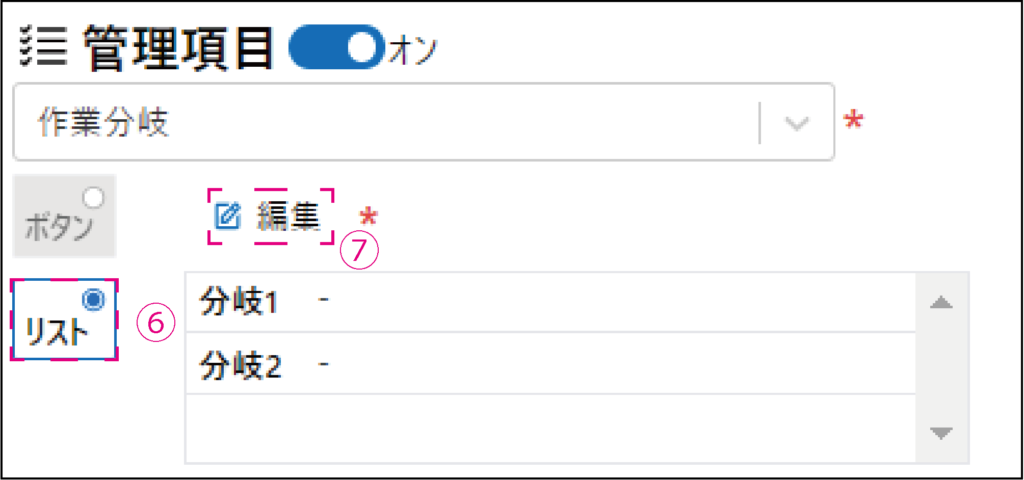
※リストの場合、分岐数が10つまで
④分岐先を選択する。
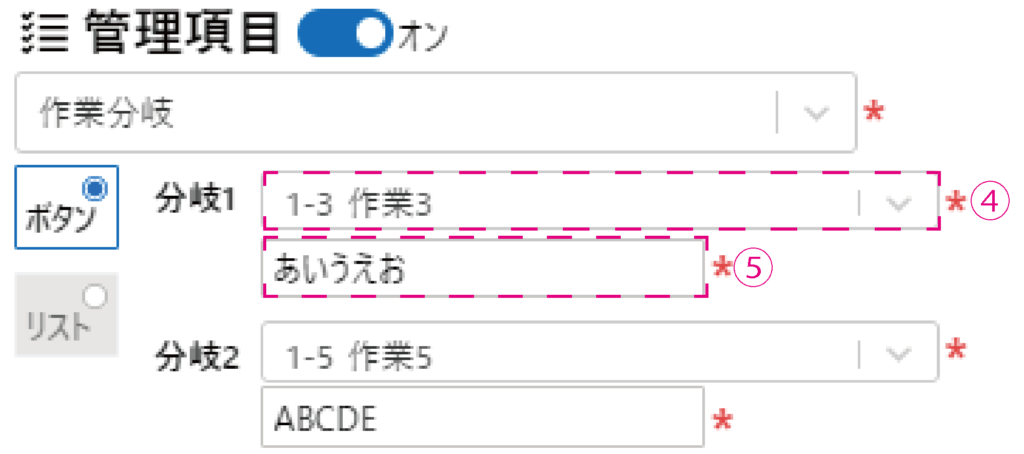
⑤ボタンに表示される文字を任意で決める事ができます。
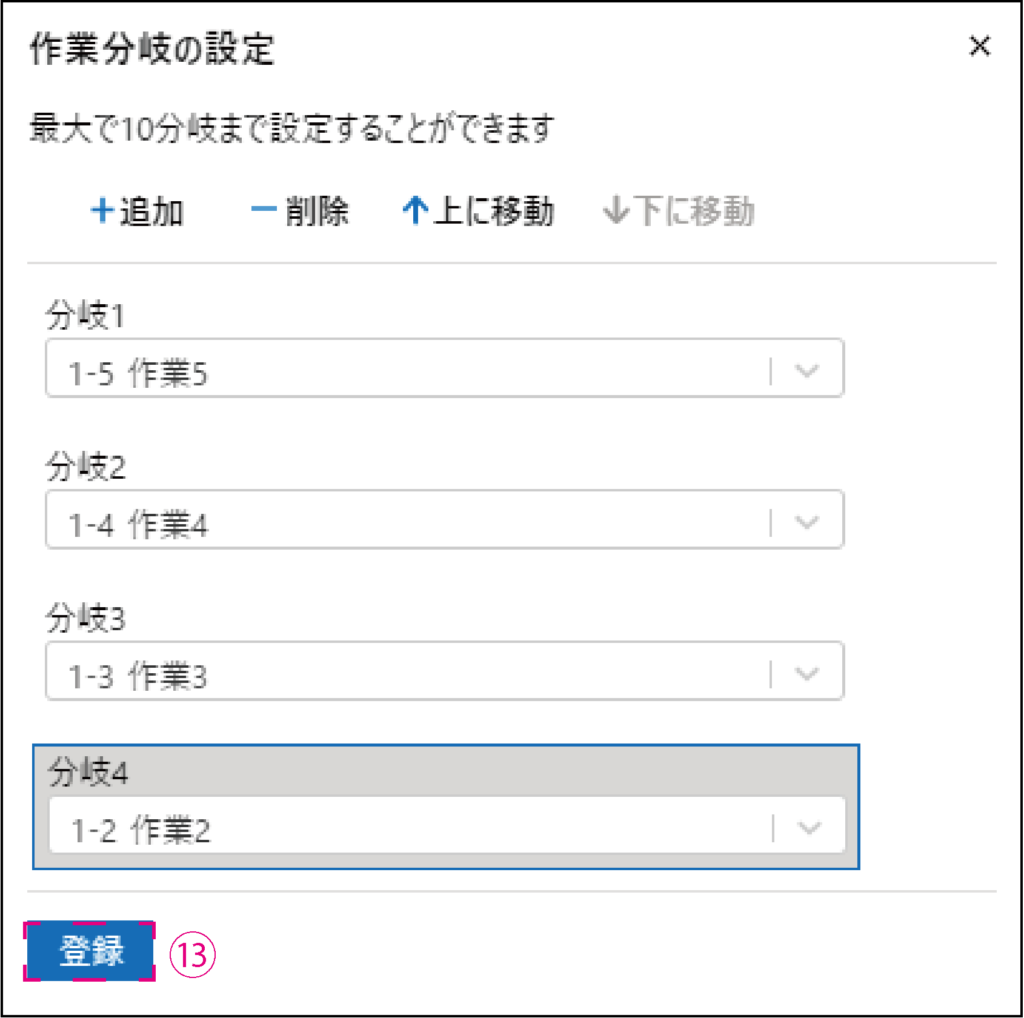
下記は、リスト設定方法になります。
⑥分岐が3項目以上ある場合、リストを選択します。
⑦「編集」を押すと設定の変更が出来ます。
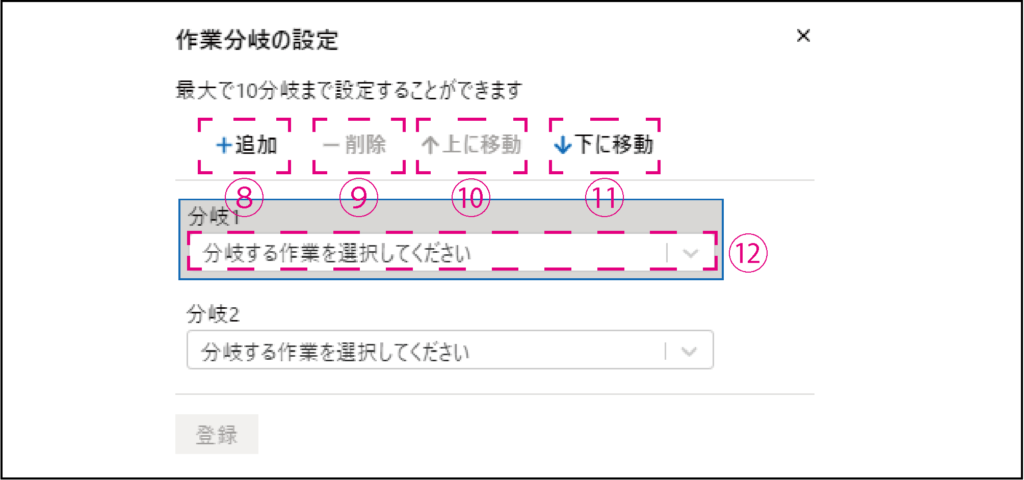
⑧「+追加」を選択すると分岐を追加できます。
⑨「-削除」を選択すると分岐を削除できます。
⑩「↑上に移動」を選択すると分岐の順番を上に変更できます。
⑪「↓下に移動」を選択すると分岐の順番を下に変更できます。
⑫分岐作業を選択して下さい。
⑬設定が完了したら、「登録」を押してください。
※Operaterアプリで「bunki01」と入力すると分岐1が選択されます。
あらかじめ、バーコードを用意しておく事で作業がスムーズに進みます。
ボタンの設定方法
ボタンの設定後の表示
リストの設定方法
リスト設定後の表示
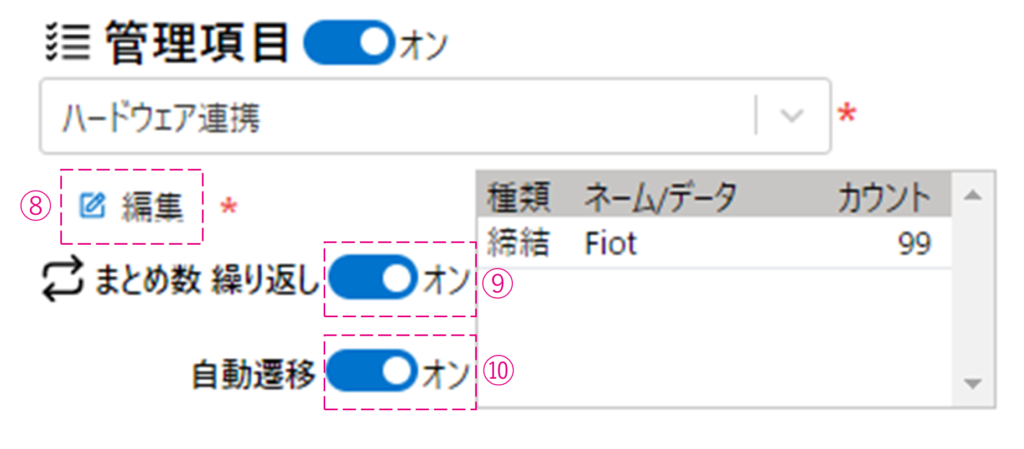
ハードウエア連携
Fiotを使用してビス締結のログを取ります。
登録手順
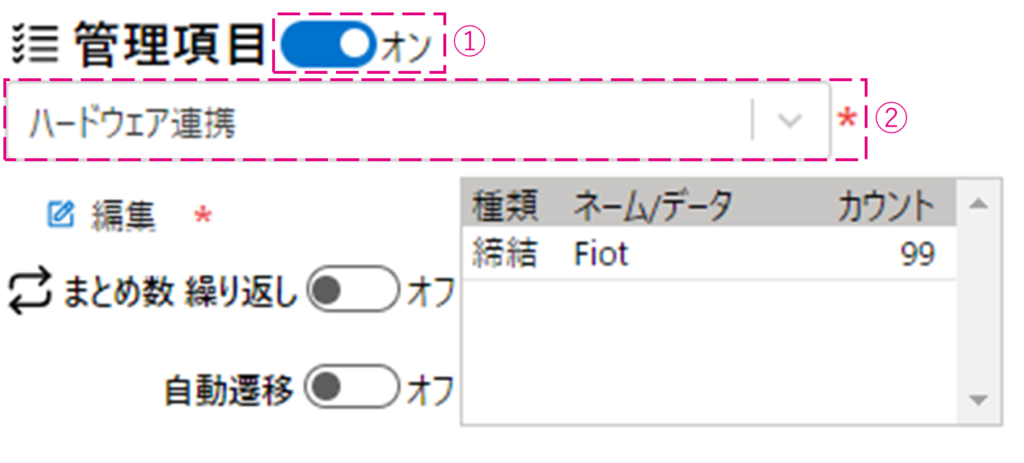
①管理項目を「オン」にします。
②プルダウンで「ハードウエア連携」を選択します。
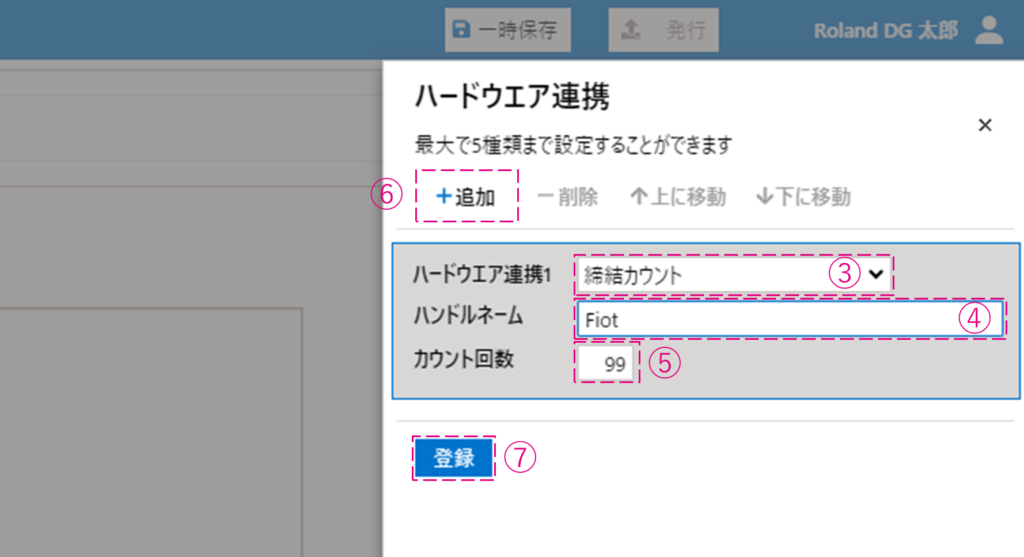
③ハードウエア連携1で「締結カウント」を選択します。
④「ハンドルネーム」を入力します。
※ハンドルネームは事前にFiot側の設定で行ったものを入力して下さい。
⑤「カウント回数」を入力して下さい。
※該当作業で実際に締結する回数を入力して下さい。
⑥さらに他の工具を追加する場合は、追加ボタンを押して設定します。
⑦入力が完了したら、「登録」を押す。
⑧「編集」を押すと設定の変更が出来ます。
⑨まとめ数 繰り返し設定をします。
※ロット生産の際に、まとめ数分記録を残したい場合「オン」にします。
⑩自動遷移設定をします。
※カウント回数に達した際に自動で次の作業に遷移をさせたい場合「オン」にします。
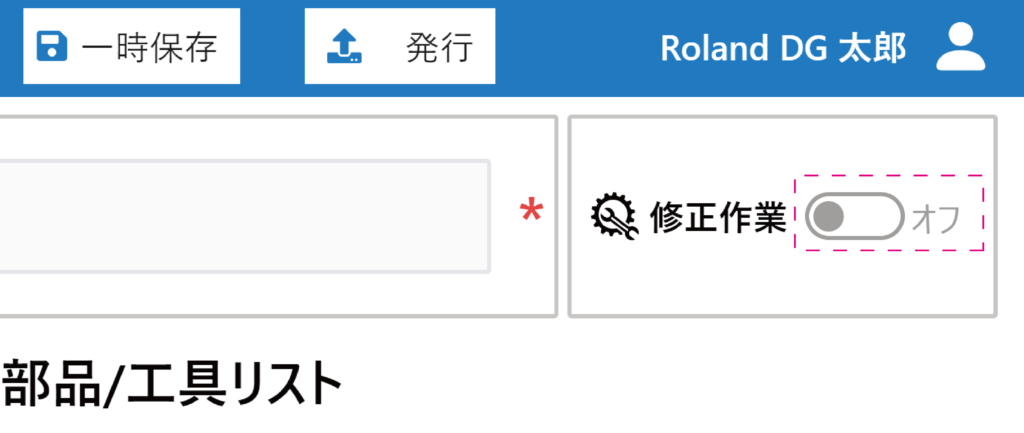
修正作業
for Operatorに表示される作業進捗の総作業数に含まれなくする事ができます。
修正作業手順
①修正作業を「オン」にする。
一時保存
作成中のデータの保存をします。
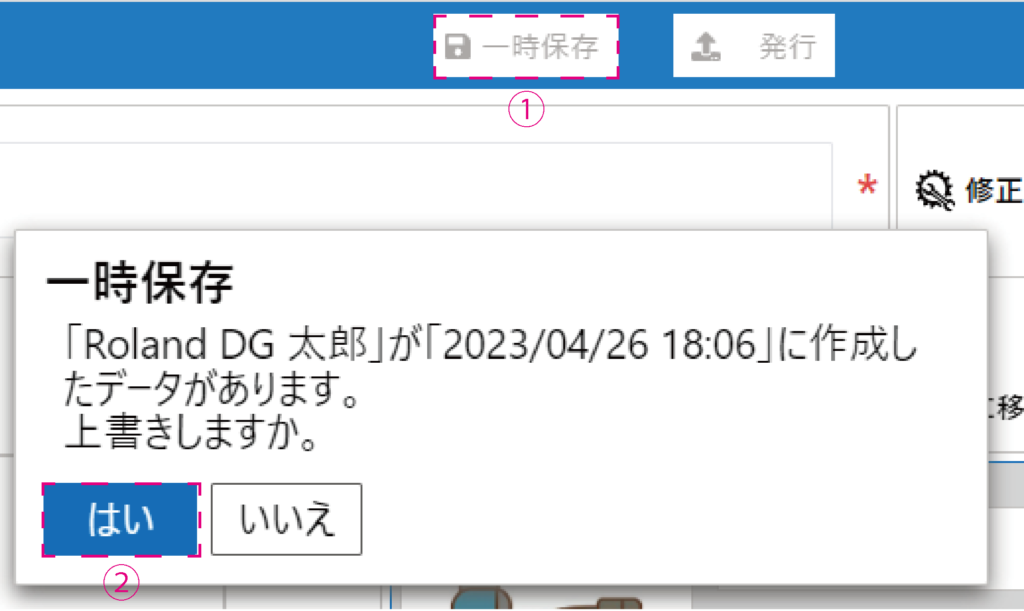
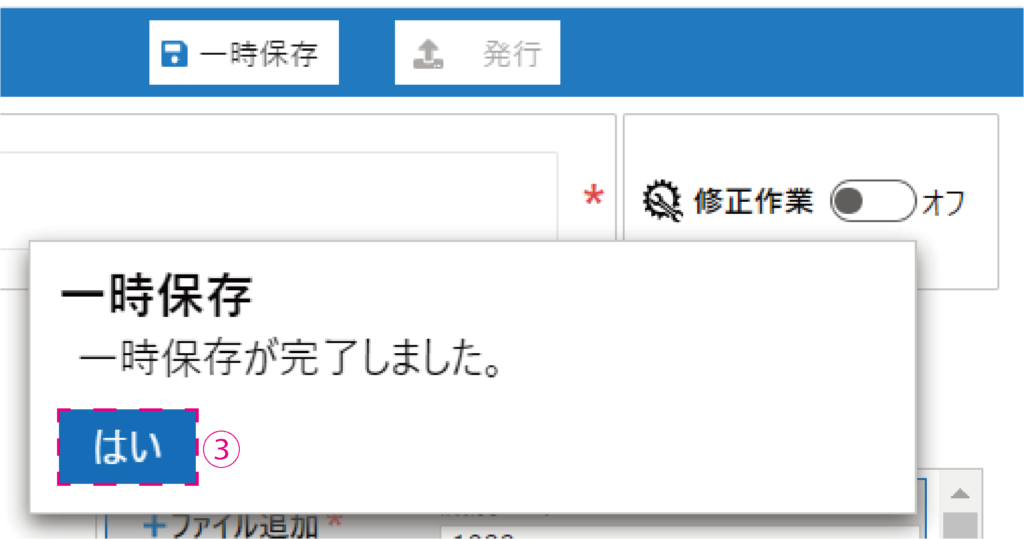
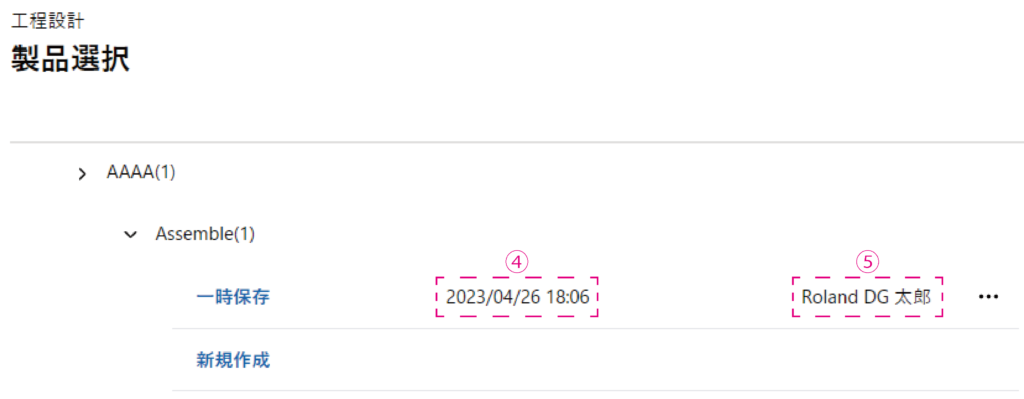
3-8-1.一時保存手順
①「一時保存」を選択します。
②異なるユーザーの保存データがある場合は、上書きをします。
③「はい」を選択します。
④製品選択画面で一時保存した日時が記録されます。
⑤一時保存したユーザーの氏名が記録されます。
発行
新規作成/編集を発行する事で、for Operatorに反映します。
発行手順
①「状態:アンロック」を押して、「状態:ロック」にします。
②作業リストの状態が全て「状態:ロック」になっている事を確認します。
③工程リストの状態が全て「状態:ロック」になっている事を確認します。
④「発行」を選択します。
⑤「はい」を押します。
⑥「はい」を押します。
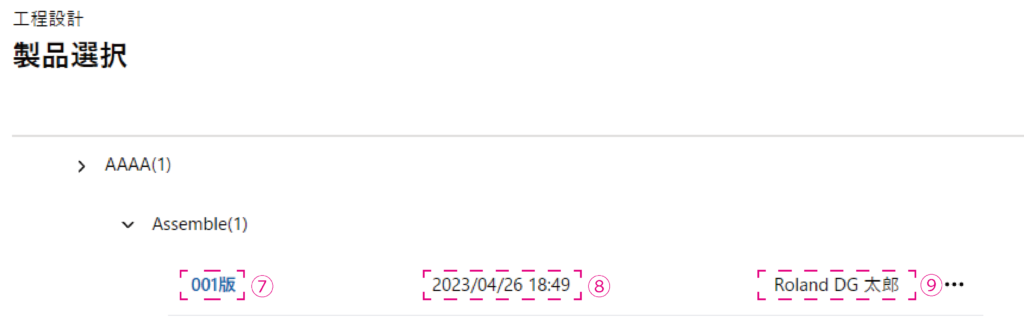
⑦製品選択画面で発行した版が記録されます。
⑧製品選択画面で発行した日時が記録されます。
⑨製品選択画面で一時保存したユーザーが記録されます。

作業Cで中断
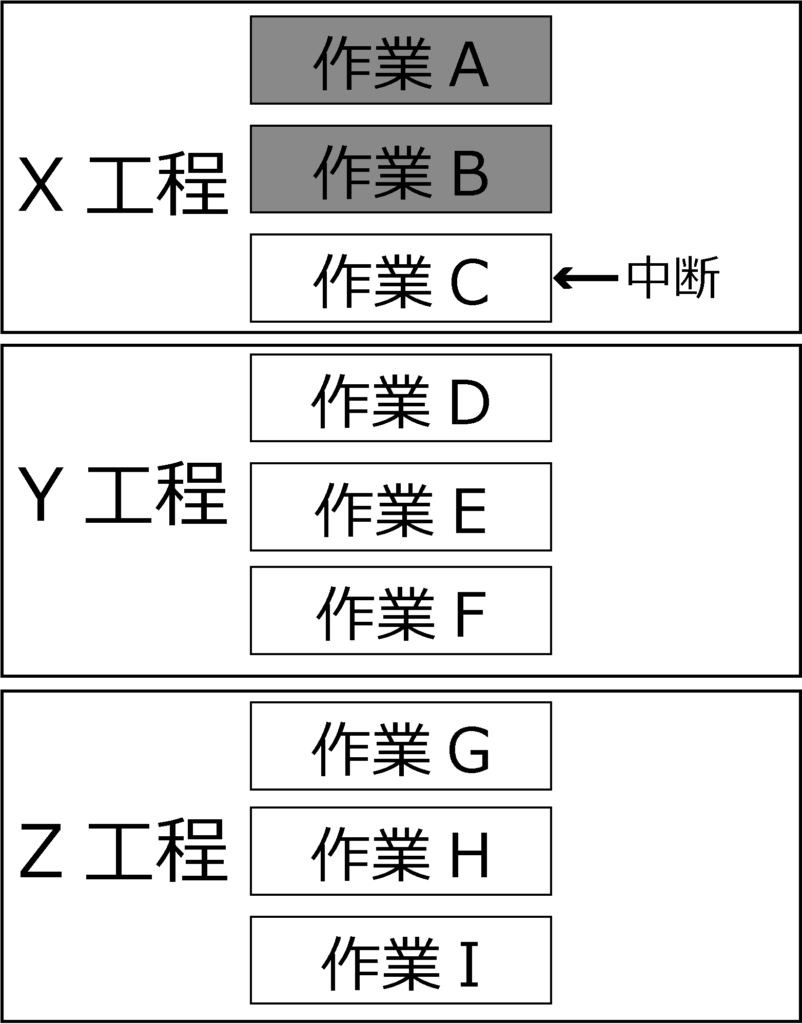
パターン①
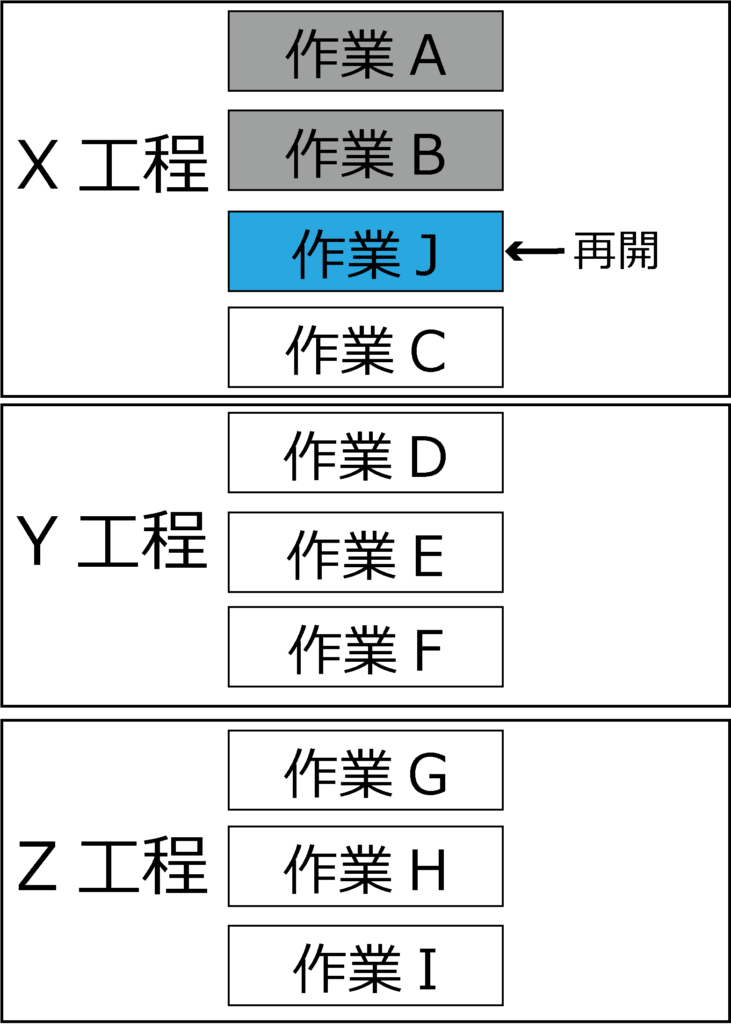
パターン②

パターン③
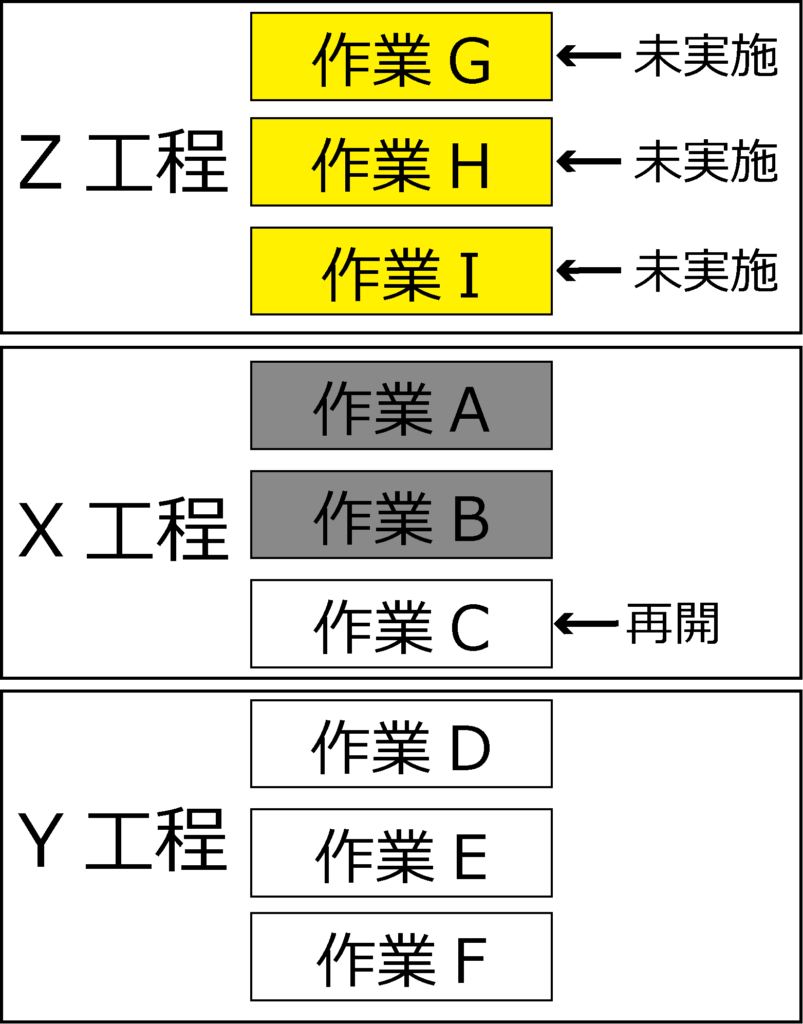
標準工数設定
標準工数を設定する事で、作業能率の集計が可能になります。
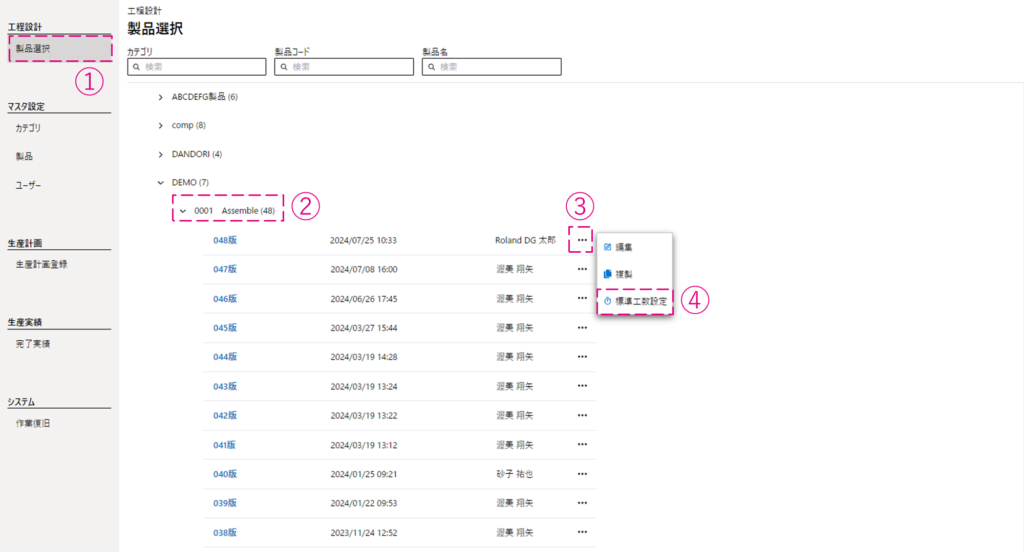
標準工数設定手順
①「製品選択」を押します。
②標準工数を設定したい製品を選択する。
③最新版の「…」を押す。
④「標準工数設定」を押す。
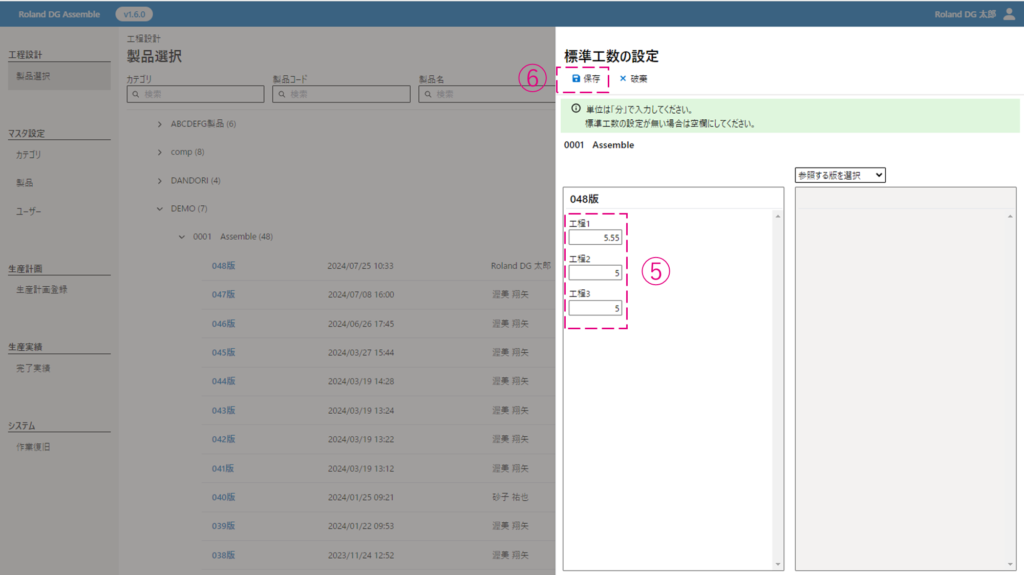
⑤工程毎に標準工数を設定する。
※単位は、「分」です。小数第2位まで設定できます。
⑥保存を押します。
※標準工数は後から入れても実施シリアル全てに反映されます。
生産計画
生産計画登録
生産計画登録を行う事が出来ます。
登録する事でDashboardに実績が反映されます。
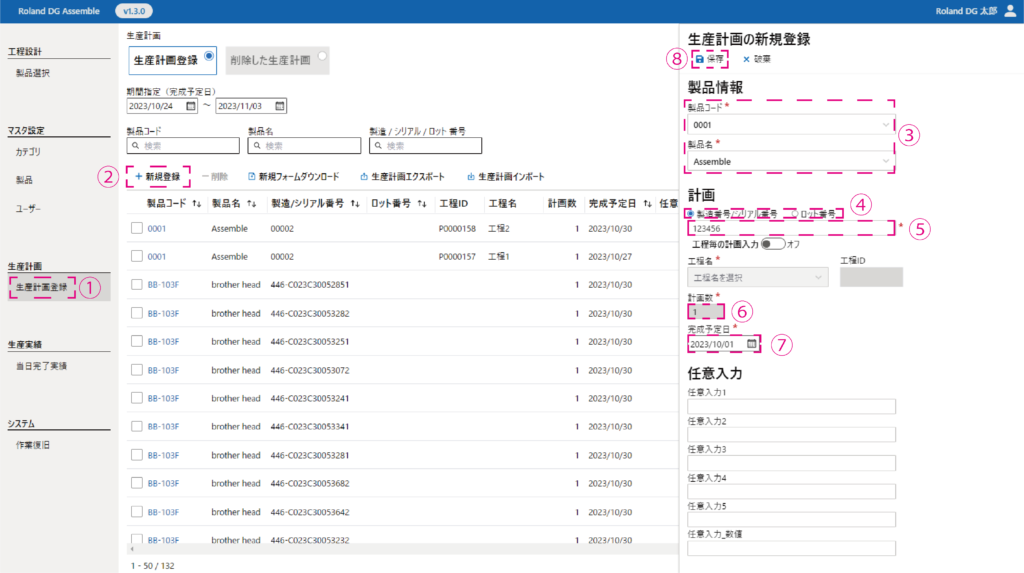
生産計画登録手順-単数入力方法-
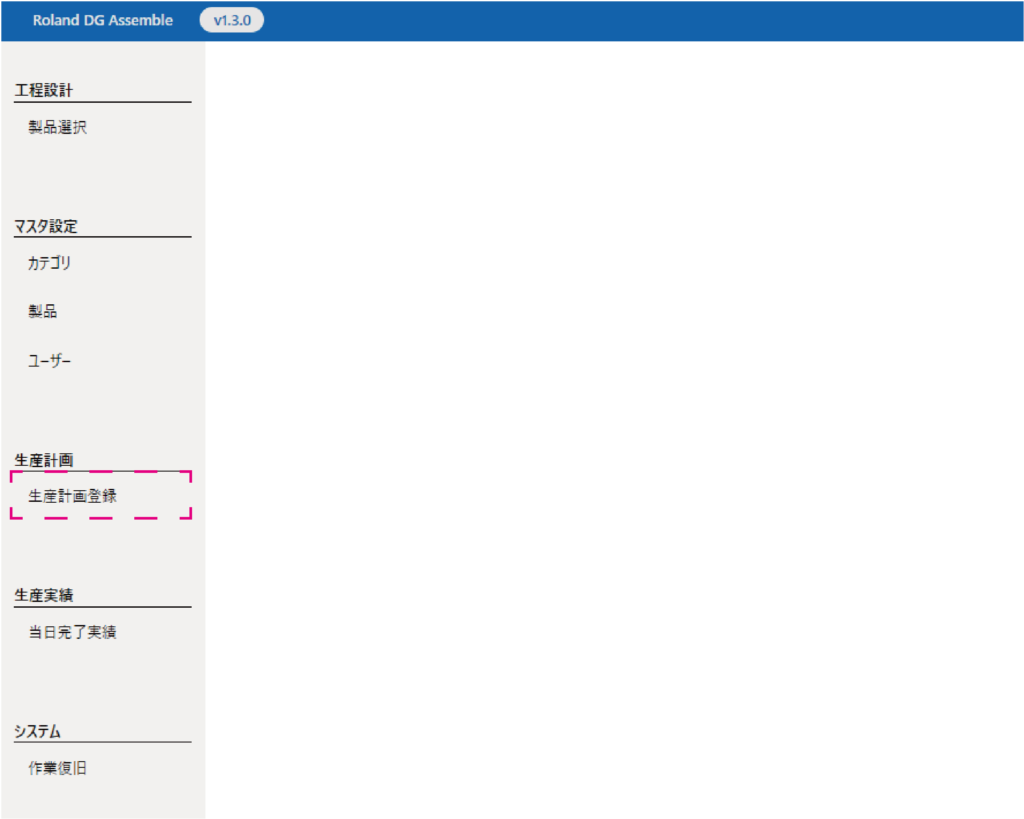
➀「生産計画登録」を押します。
②「+新規登録」を押します。
③「製品コード」or「製品名」を入力orプルダウンで選択します。
➃「製造番号/シリアル番号」or「ロット番号」を選択します。
⑤シリアル番号orロット番号を入力します。
⑥「計画数」を入力します。
※シリアル番号の場合、計画数は1で固定されます。(入力不要)
※ロット番号の場合、計画数を入力します。(任意入力)
⑦「完成予定日」を選択します。
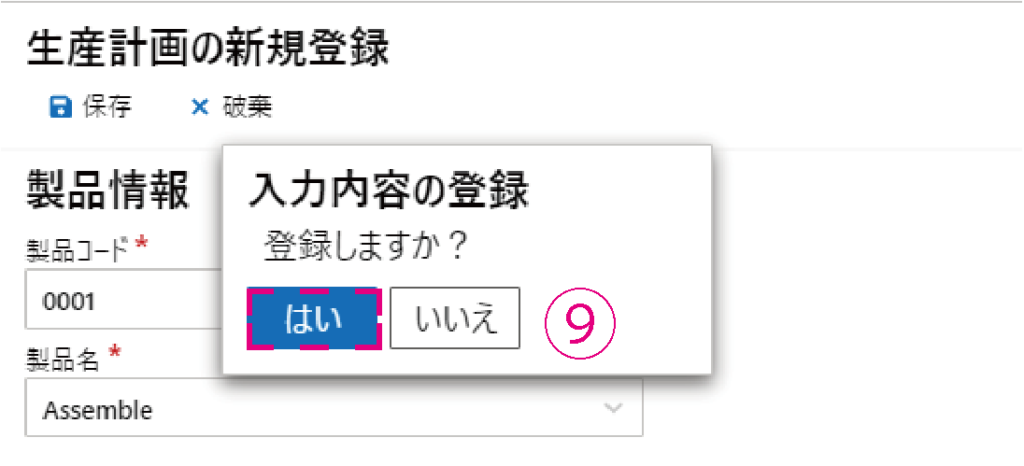
⑧「保存」を押します。
⑨「はい」を押します。
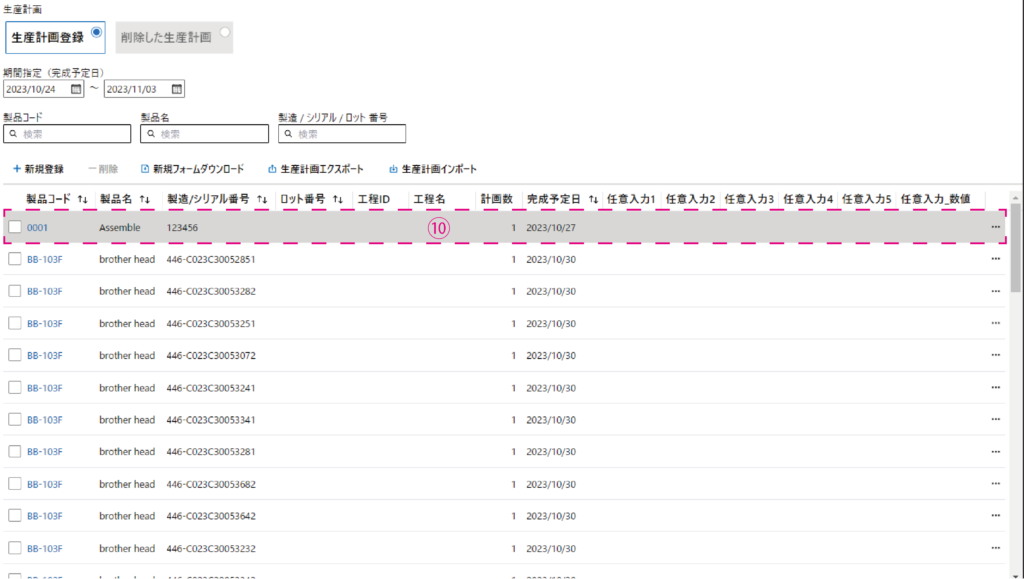
⑩登録されている事を確認します。
単数入力方法①
単数入力方法②
単数入力方法③
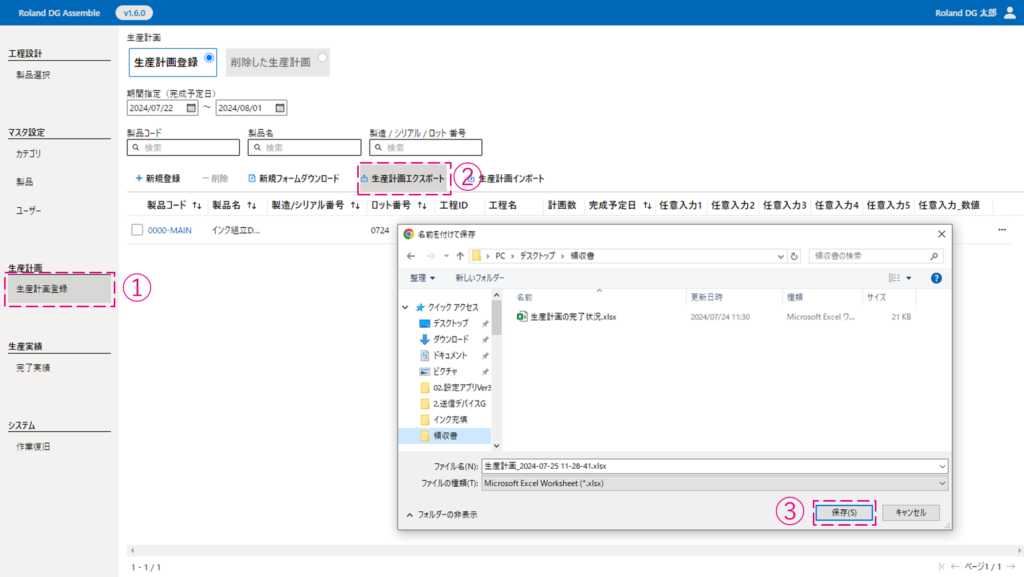
生産計画登録手順-複数入力方法-
①「生産計画登録」を押します。
②「生産計画エクスポート」を押します。
➂任意のフォルダーに保存します。
➃保存したファイルを開きます。
⑤「製品コード」or「製品名」を入力します。
⑥シリアル番号orロット番号を入力します。
⑦計画数を入力します。
⑧完成予定日を入力します。
⑨保存して閉じます。
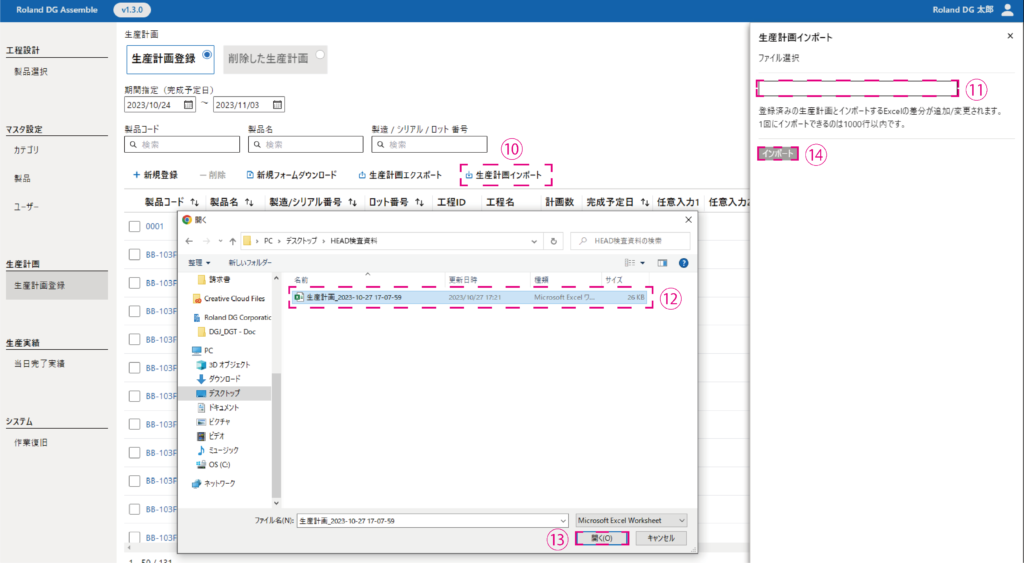
⑩「生産計画インポート」を押します。
⑪ファイル選択の枠を押します。
⑫保存したファイルを選択します。
⑬「開く」を選択します。
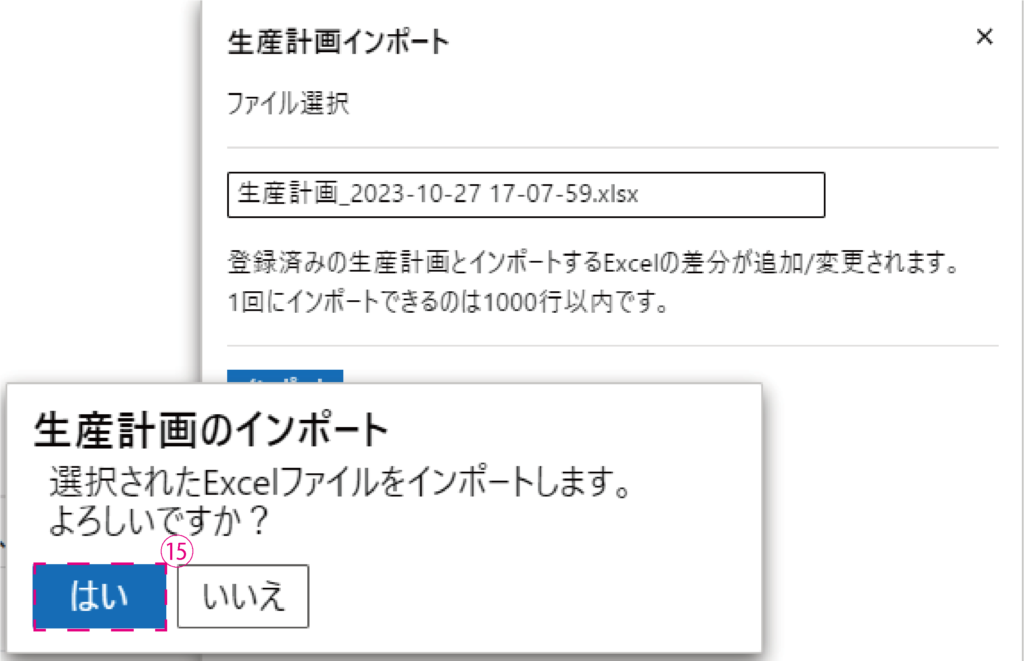
⑭「インポート」を押します。
⑮「はい」を押します。
⑯登録されている事を確認します。
複数入力方法


生産計画削除手順
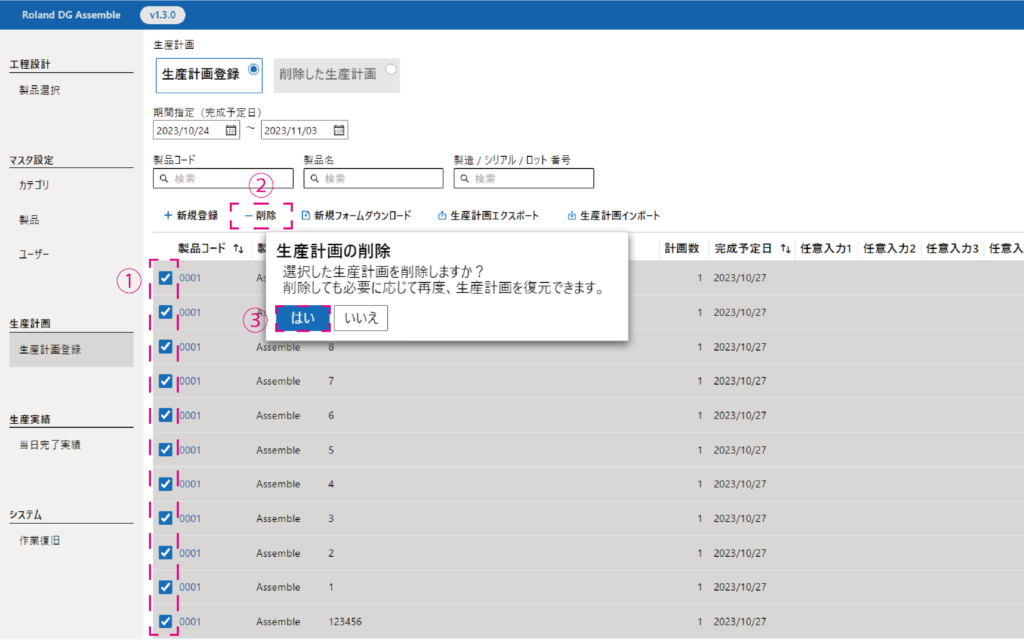
①削除したい製品を選択します。
②「ー削除」を押します。
③「はい」を押します。
削除手順①
生産計画復元手順
①「削除した生産計画」を選択します。
②復元したい製品を選択します。
③「生産計画復元」を押します。
④「はい」を押します。
生産計画復元手順①

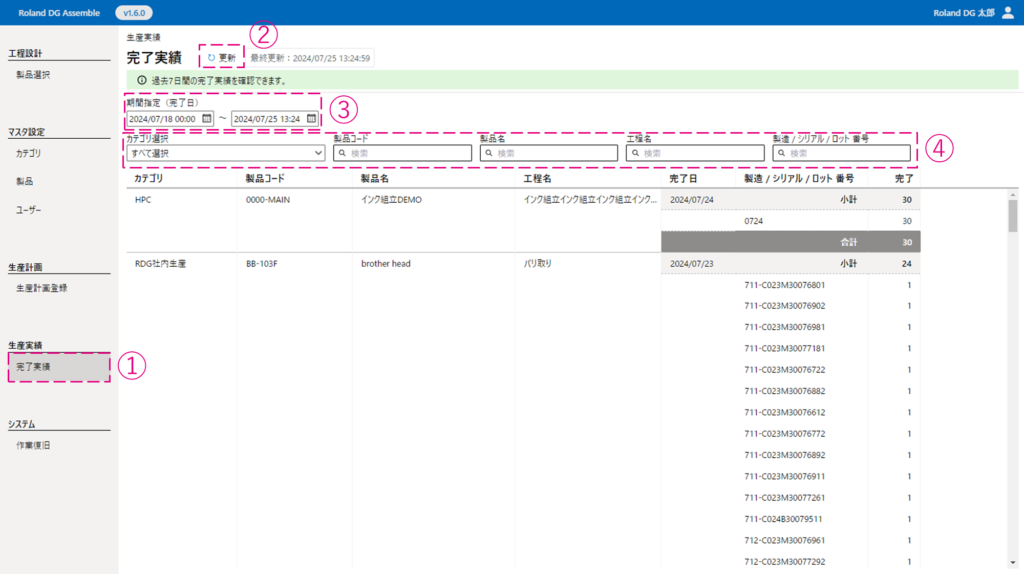
完了実績
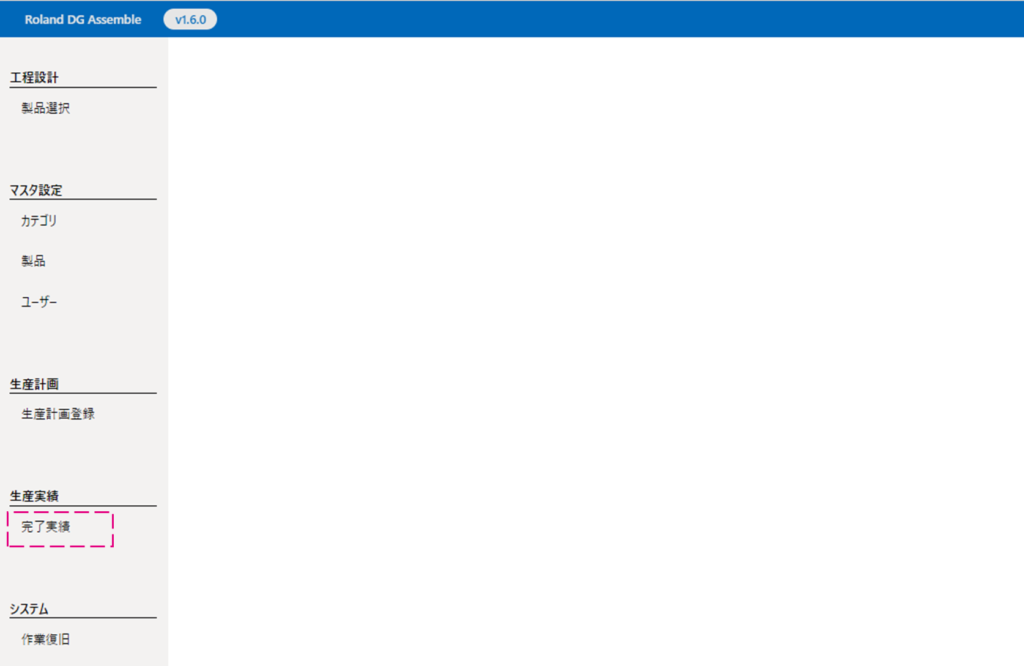
完了実績
直近7日間の工程完了実績がカテゴリ毎に表示されます。
実績手順
①「当日完了実績」を選択します。
②「更新」を押すことでリアルタイムな実績を確認できます。
③「期間指定」をします。
※直近7日間の実績を確認できます。
④必要に応じて、絞り込みをします。
システム
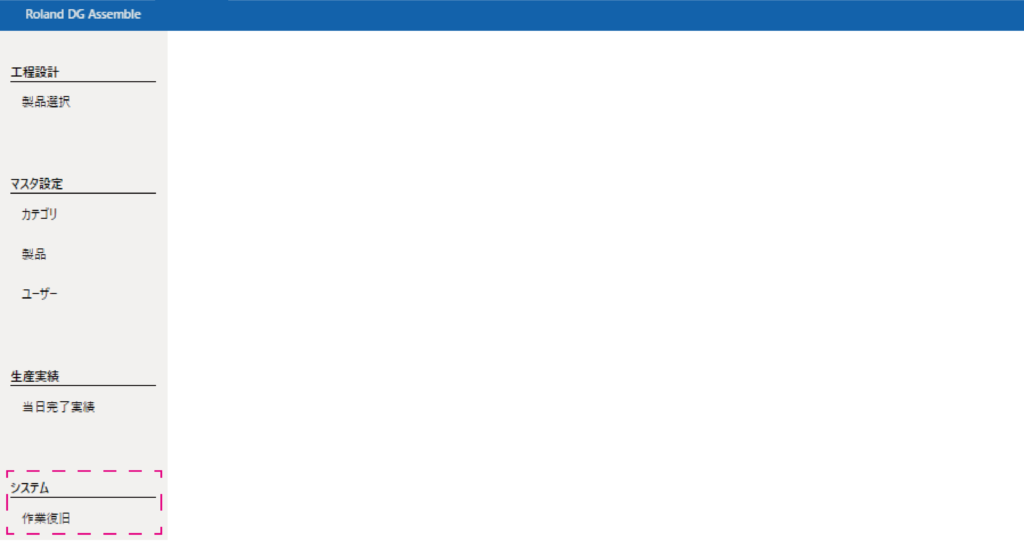
作業復旧
for Operatorの使用中、予期せぬエラーでブラウザとの接続が切れてしまった場合、
生産していた製品の作業画面に再度入る事ができなくなることがあります。
その際、作業復旧を実施することで、作業画面に再度入ることができるようになります。
作業復旧手順
①「作業復旧」を選択します。
②「管理方法」を選択します。
③製品をプルタウンし選択します。
④製造番号/シリアル番号を入力します。
⑤「検索」を選択します。
⑥対象の製品の「…」にカーソルを合わせて「編集」を選択します。
⑦「はい」を選択します。
⑧「はい」を選択します。
