
サインイン方法
URLの入力
Webブラウザを起動し、 サインインページにアクセスします。⇒(Google Chrome推奨)
①https://www.rdg-assemble.com/****/loginmenu
※****は企業のURLに変更します。
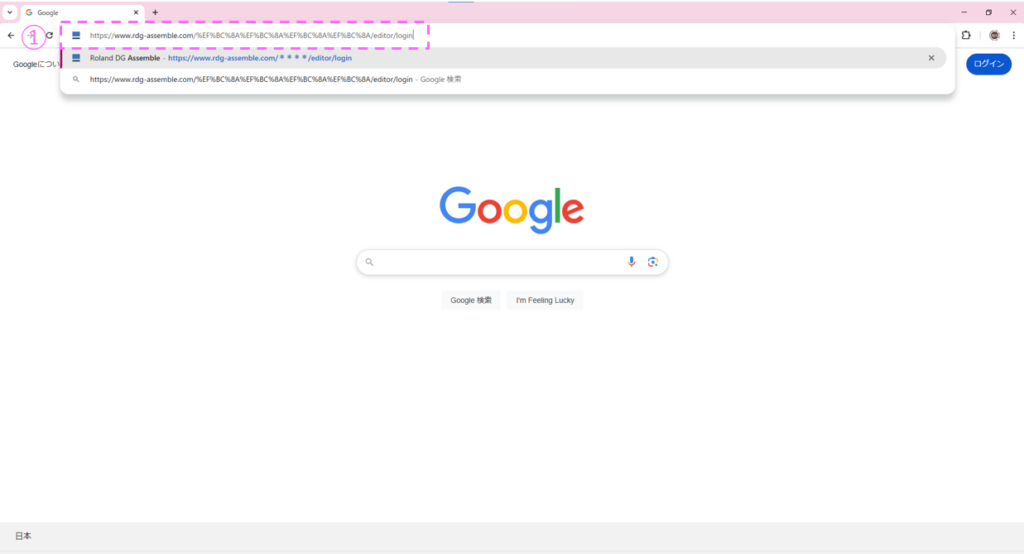
URL入力後の画面
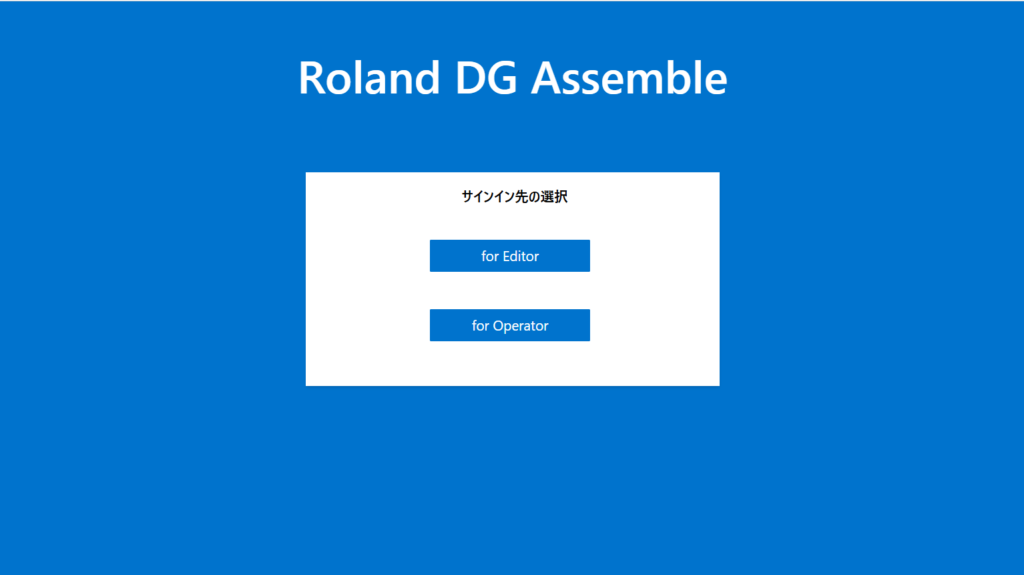
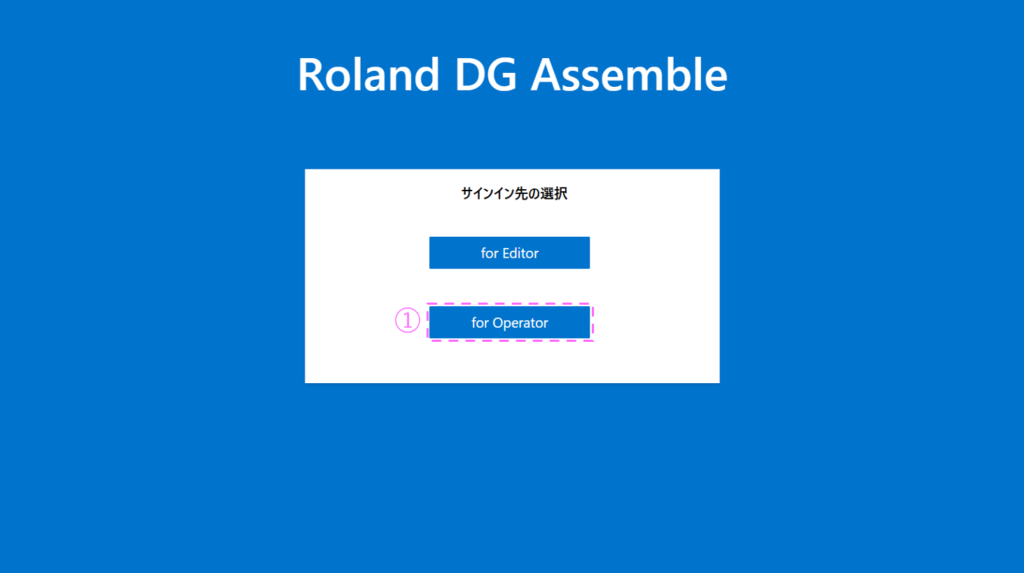
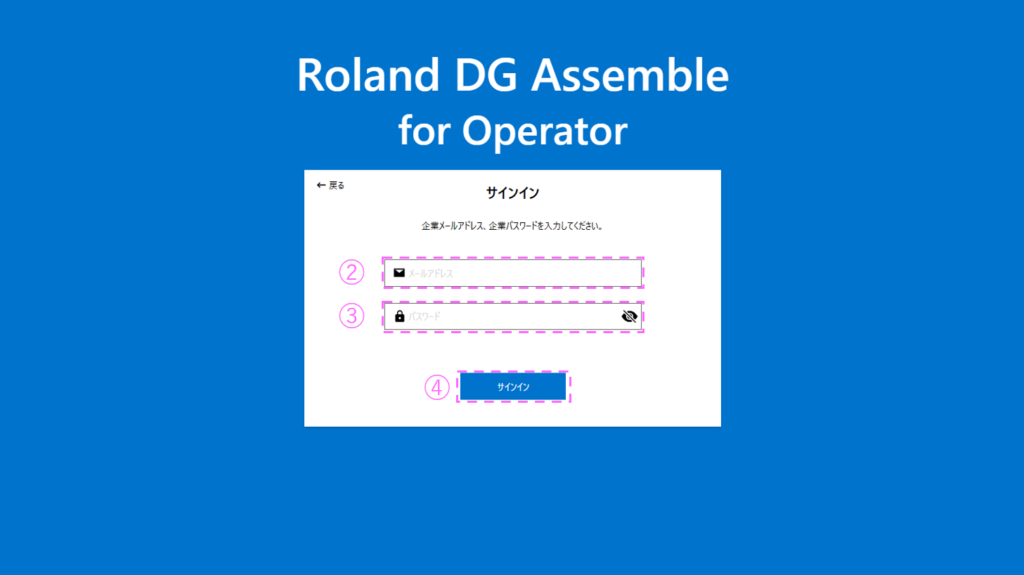
企業サインイン
①「for Operator」ボタンを押します。
②企業メールアドレスを入力します。
③企業パスワードを入力します。
④「サインイン」ボタンを押します。
※サインイン情報がCookieに保存され、次回以降は自動サインインが行われます。
サインイン後初期画面
生産管理方法
Roland DG Assembleでは、生産管理方法が2種類あります。
| 項目 | 製造番号/シリアル生産 | ロット生産 |
| 割り当て番号 | 1台に付き、1つ | 複数台に付き、1つ |
| 生産方法 | 1台ずつ生産 | 複数台まとめ生産 |
| 前工程と紐付け | 〇 製造番号で紐づけを行える | × 生産開始する毎に架空のIDを発行する為 |
| 製造番号/シリアル生産 | ||
| 台数 | 製造番号 | 工程 |
| 1台目 | AAAA | 1 |
| AAAA | 2 | |
| AAAA | 3 | |
| 2台目 | BBBB | 1 |
| BBBB | 2 | |
| BBBB | 3 | |
| 3台目 | CCCC | 1 |
| CCCC | 2 | |
| CCCC | 3 | |
| 4台目 | DDDD | 1 |
| DDDD | 2 | |
| DDDD | 3 | |
| 5台目 | EEEE | 1 |
| EEEE | 2 | |
| EEEE | 3 | |
| 6台目 | FFFF | 1 |
| FFFF | 2 | |
| FFFF | 3 | |
| ロット生産 | ||||
| 台数 | ロット番号 | 架空ID | まとめ | 工程 |
| 1~3台目 | AAAA | 1 | 3 | 1 |
| AAAA | 2 | 2 | ||
| AAAA | 3 | 3 | ||
| 4~6台目 | AAAA | 4 | 3 | 1 |
| AAAA | 5 | 2 | ||
| AAAA | 6 | 3 | ||
製造番号/シリアル番号
作業開始手順
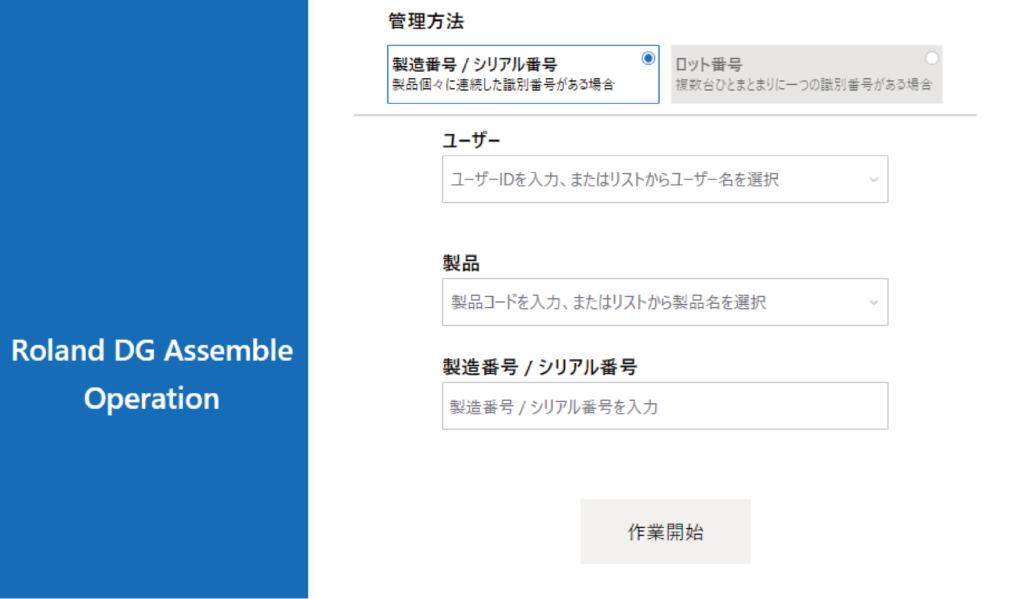
①「製造番号/シリアル番号」を選択します。
②「ユーザー」を「プルダウン」または「入力」で選択します。
③「製品」を「プルダウン」または「入力」で選択します。
④「製造番号/シリアル番号」を入力します。
※生産計画に入っていない番号で作業開始できません。
⑤「作業開始」を選択します。

作業再開方法
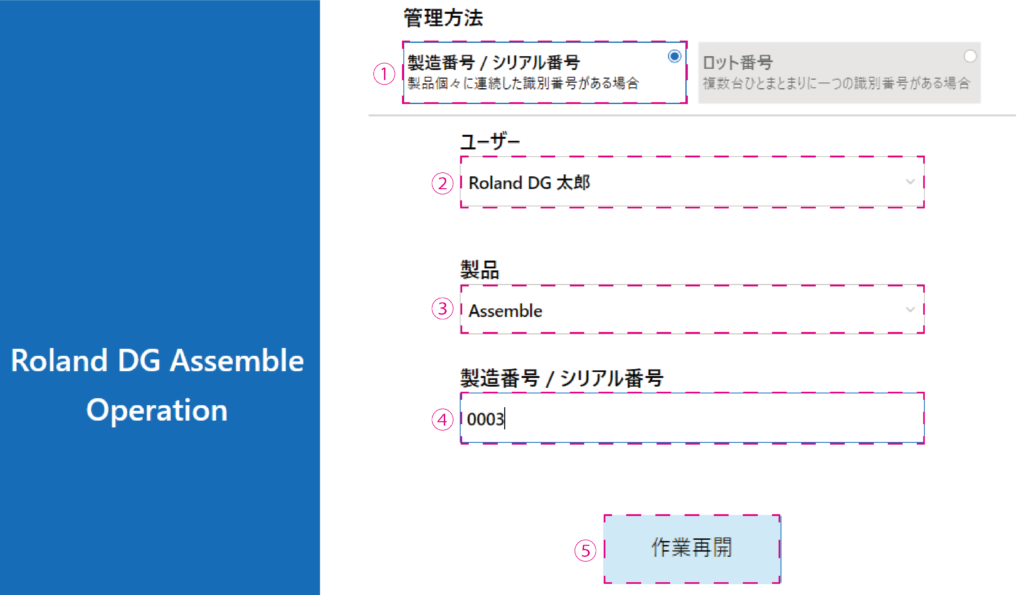
①「製造番号/シリアル番号」を選択します。
②「ユーザー」を「プルダウン」または「入力」で選択します。
③「製品」を「プルダウン」または「入力」で選択します。
④「製造番号/シリアル番号」を入力します。
※生産計画に入っていない番号で作業開始できません。
⑤「作業再開」を選択します。
ロット番号
ロット番号手順
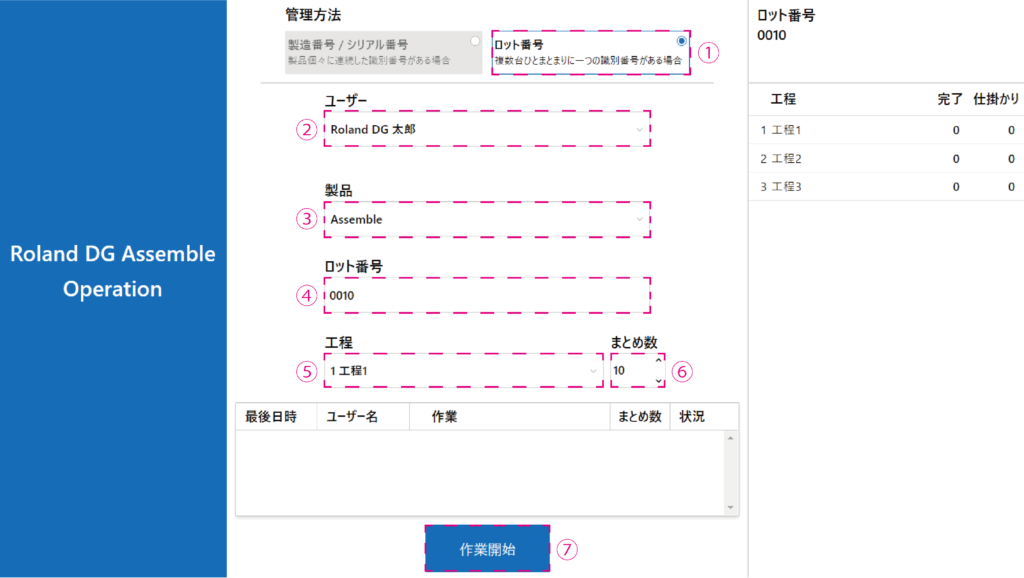
①ロット番号を選択します。
②ユーザーを「プルダウン」または「入力」で選択します。
③製品を「プルダウン」または「入力」で選択します。
④ロット番号を入力します。
※生産計画に入っていない番号で作業開始できません。
⑤工程をプルダウンで選択します。
⑥まとめ数を入力します。
※生産計画以上作業を開始する事はできません。
⑦「作業開始」を選択します。
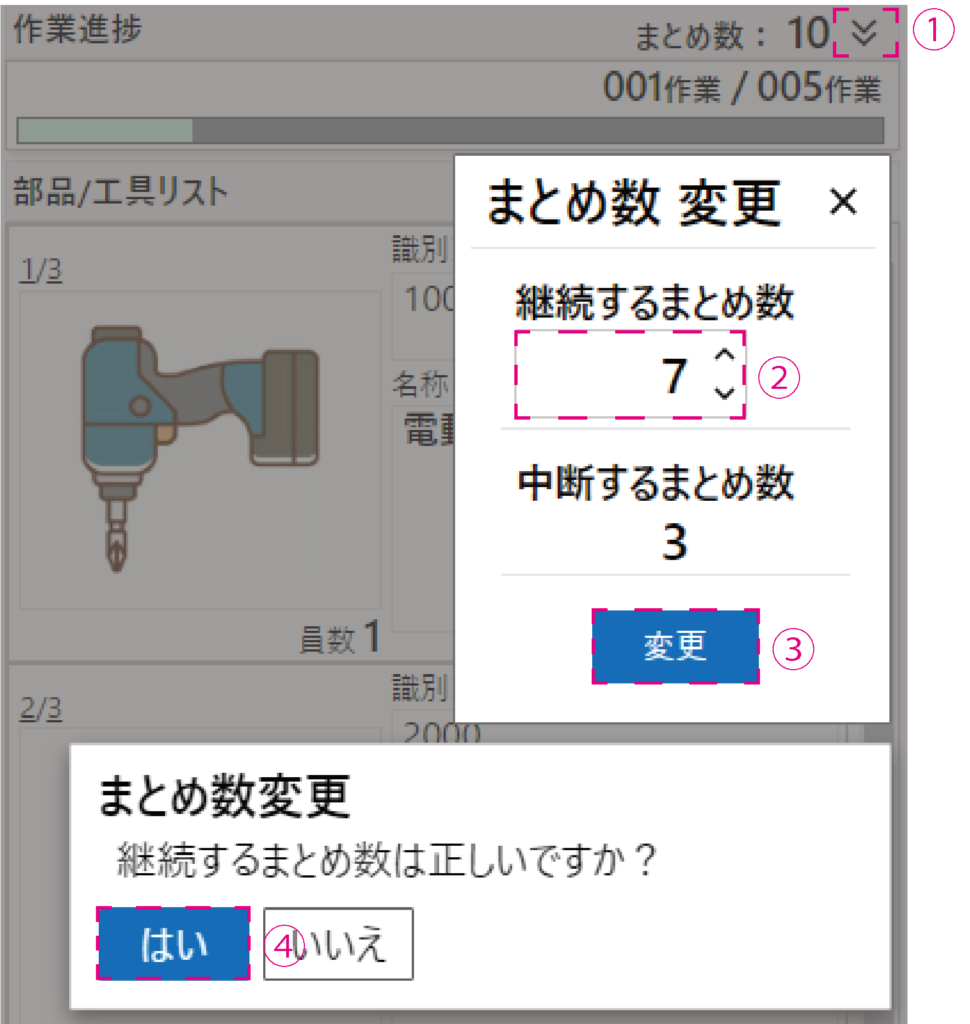
まとめ数の変更
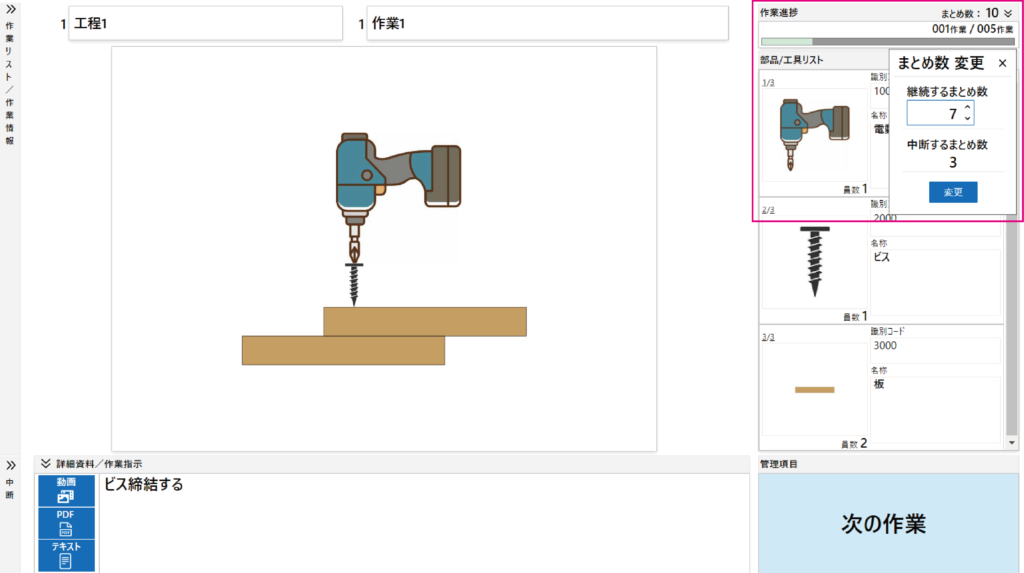
①まとめ数数量右側の矢印を選択します。
②継続するまとめ数を入力します。
③「変更」を選択します。
④最終確認が表示されるため、宜しければ「はい」を選択します。
⑤中断するまとめ数は、中断ステータスになります。
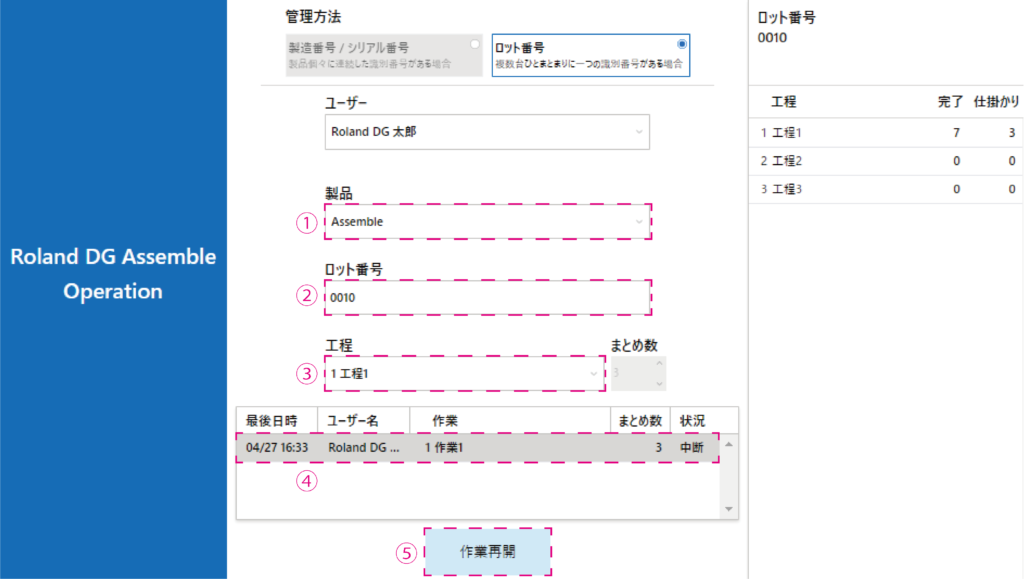
再開
①製品を選択します。
②ロット番号を選択します。
③工程を選択します。
④対象の製品を選択します。
⑤「作業再開」を選択します。
共通操作方法
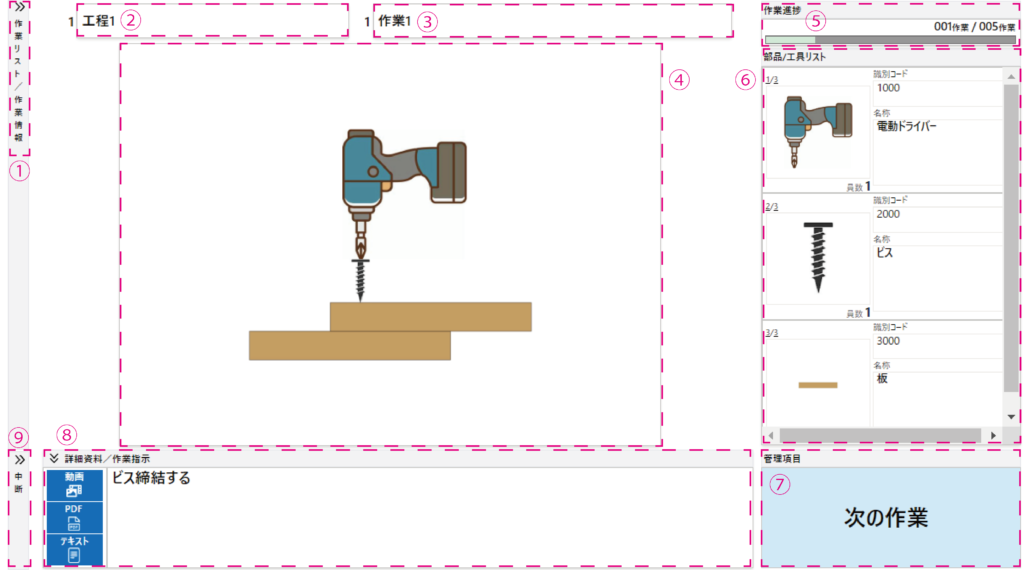
①作業リスト/作業情報:表示する事で作業リスト/作業情報が確認できます。詳細
②工程名:現在行っている工程名を表示します。
③作業名:現在行っている作業名を表示します。
④作業図:現在行っている作業図を表示します。
⑤作業進捗:現在行っている工程の作業進捗を表示します。
例)「工程1」の作業総数は5で、現在「作業1」実施のため、「001/005」と表示されています。
⑥部品/工具リスト:現在行っている作業に対して必要な工具と部品を表示します。
⑦管理項目:Editorで設定された管理項目が表示されます。詳細
⑧詳細資料/作業指示:作業のより詳細な資料/作業指示を確認できます。詳細
⑨中断/再開:作業を途中で中断する事ができます。詳細
作業リスト/作業情報
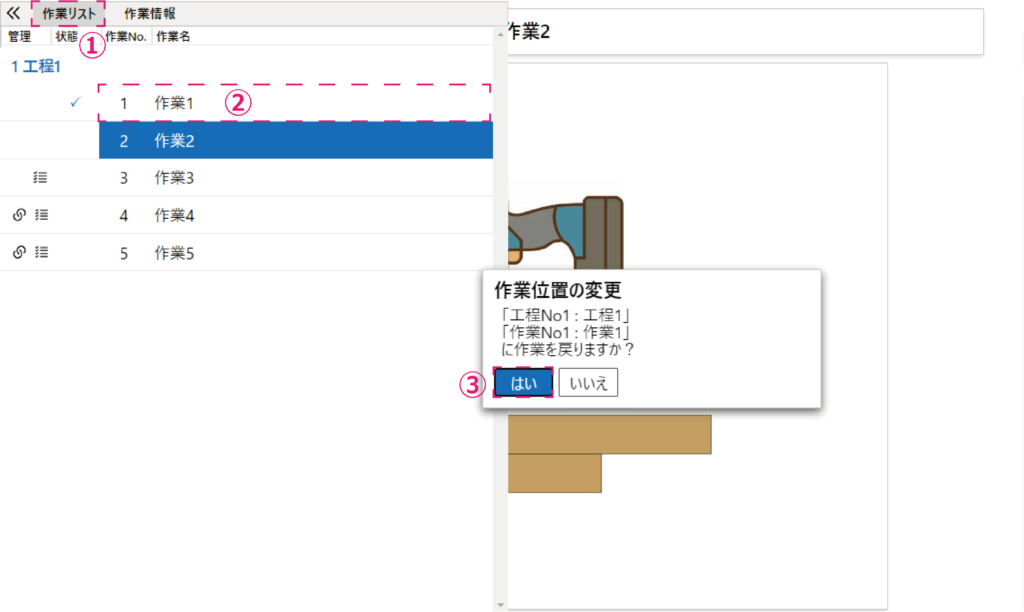
①「≫」を選択と「作業リスト」を表示できます。
※「≪」を選択すると非表示にできます。
※現在行っている工程の作業リストのみ表示します。
②前の作業に戻りたい場合は、戻りたい作業を選択して下さい。
③「はい」を押すと選択した作業に戻ります。
④「作業情報」を選択する事で「作業情報」を表示できます。

管理項目
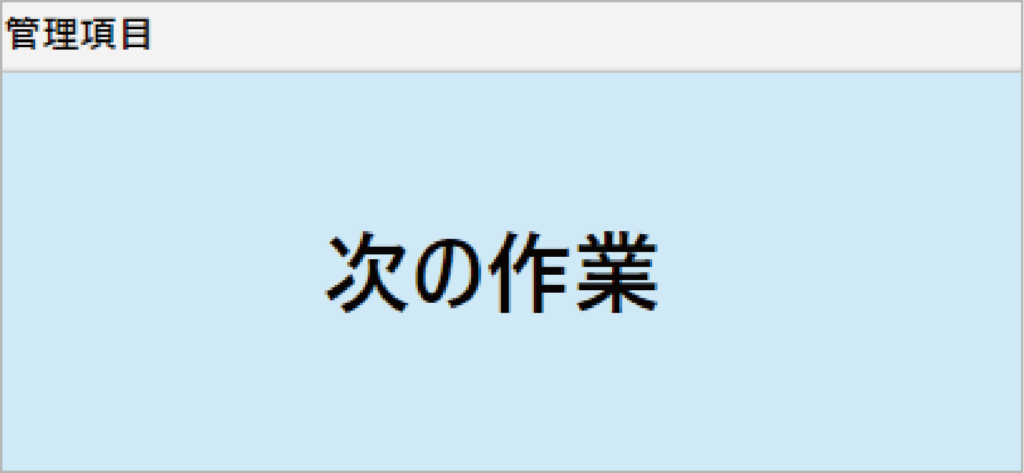
「次の作業」を選択することで作業が進みます。

作業指示に従いボタン選択して下さい。
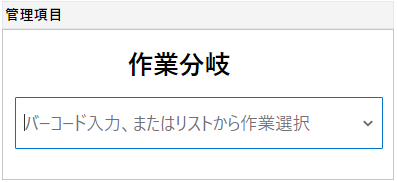
作業指示に従いプルダウン選択するか、バーコード入力する。
例:「bunki01」=分岐1
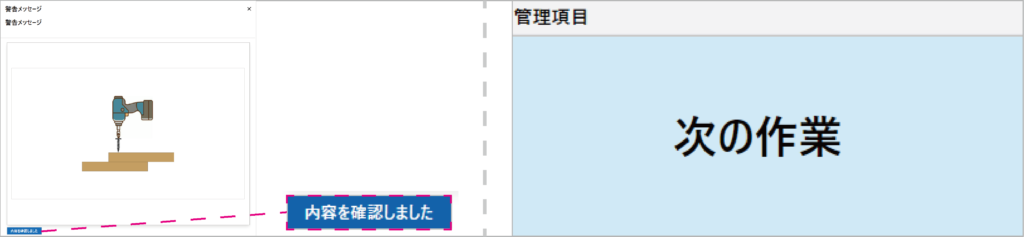
警告メッセージが表示されたら、「内容を確認しました」を
選択し「次の作業」を選択することで作業が進みます。
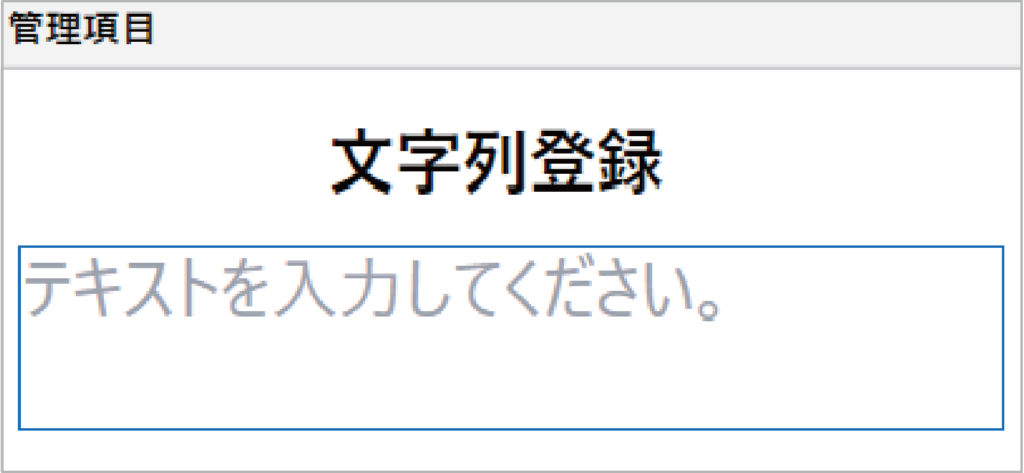
テキスト入力する事で作業が進みます。
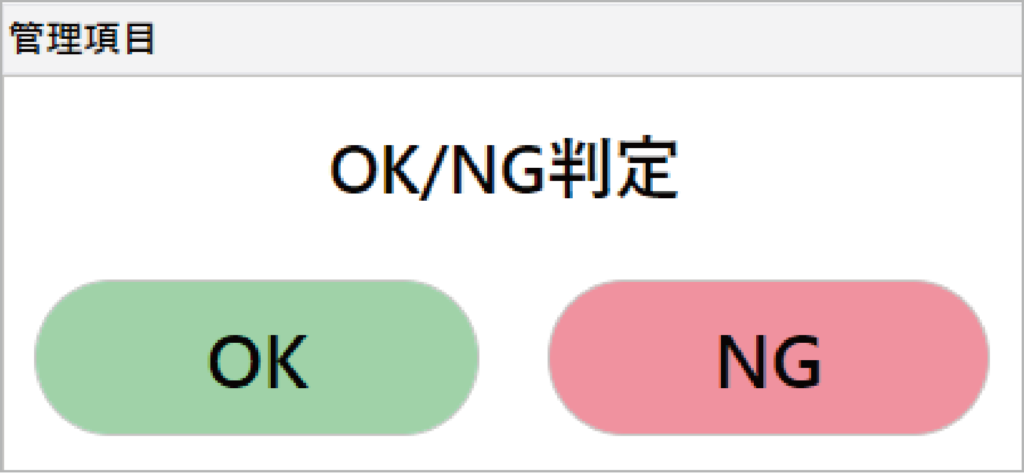
作業指示に従い「OK/NG判定」を行ってください。

設定されている半角数字を入力する事で作業が進みます。
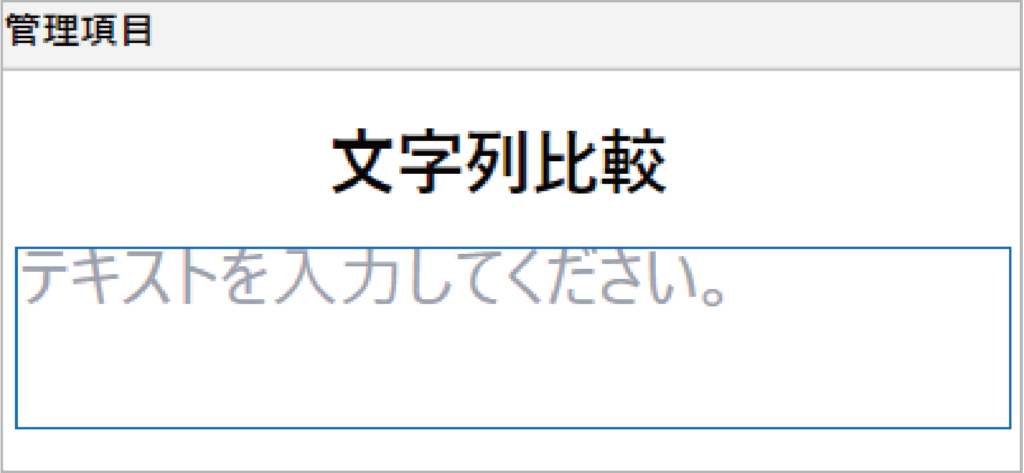
テキストを入力する事で比較先と照合します。
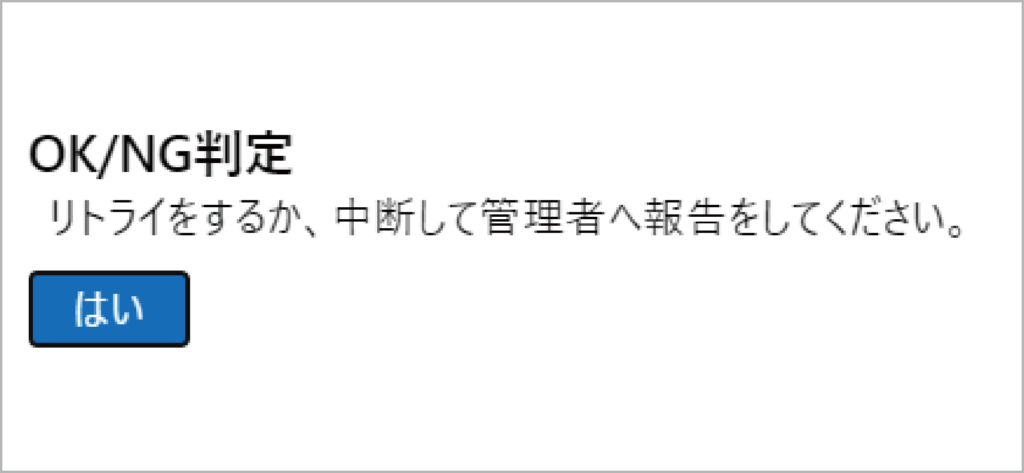
「OK/NG判定」でNGとした場合、作業が進みません。
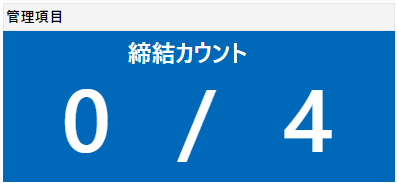
対象の工具を使用する事でカウント数が増えます。

「数値判定」で範囲外の数字入力を行うと作業が進めません。
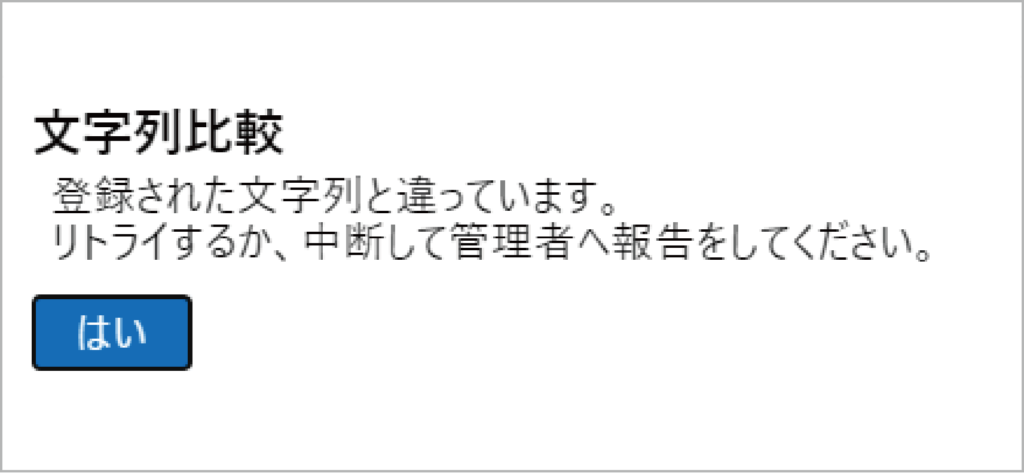
「文字列比較」で設定されていない文字列入力を行うと作業が進めません。
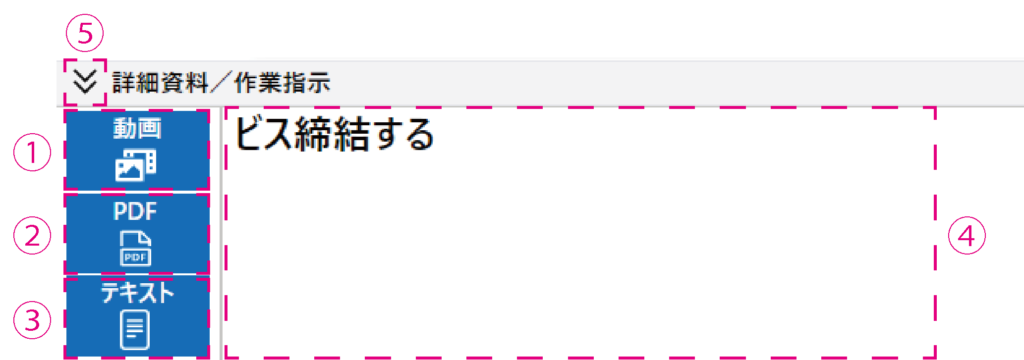
詳細資料/作業指示
①動画を選択する事で動画が表示します。
②PDFを選択する事でPDFを表示します。
③テキストを選択する事でテキストを表示します。
④作業指示を表示します。
⑤選択する事で非表示にします。
中断/再開
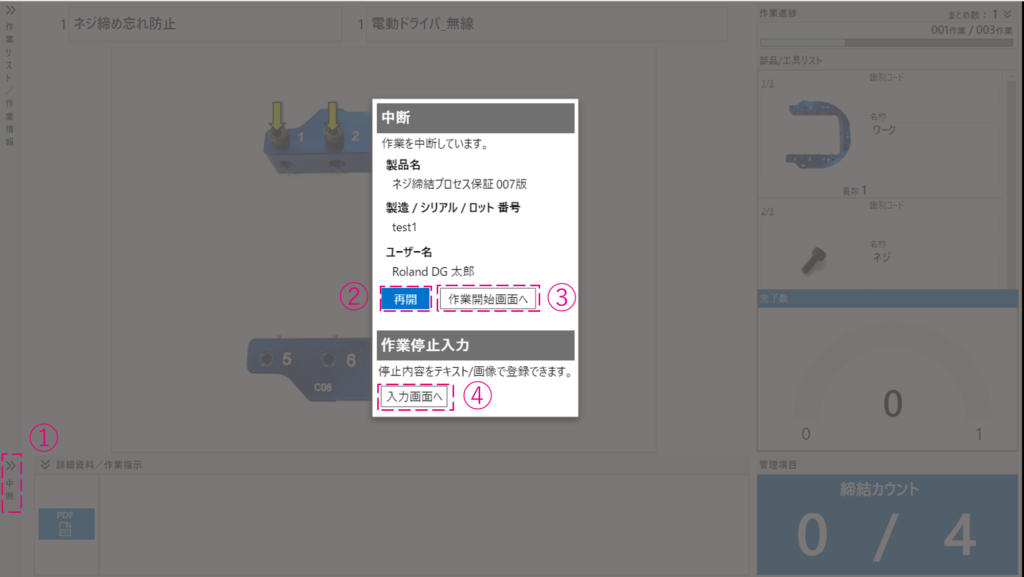
①「≫」を選択する事で「中断」を表示します。
「≪」を選択する事で「中断」非表示にします。
「中断」を選択する事で中断します。
※中断中は工数集計に含まれません。
②「再開」を選択する事で再開します。
③「作業開始画面へ」を選択すると中断状態のまま、作業開始画面へ戻ります。
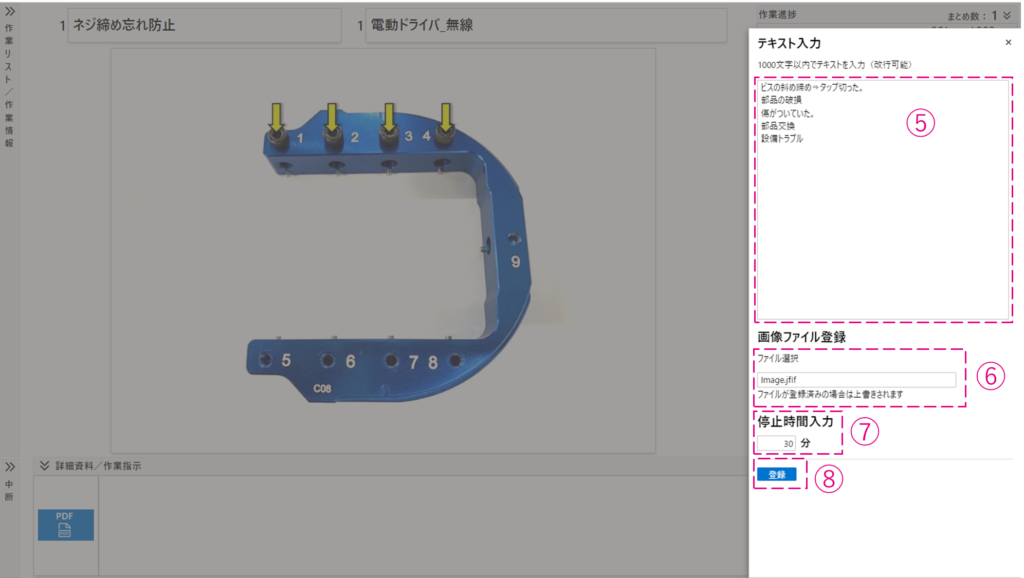
④メッセージを残したい場合、「入力画面へ」を押してください。
⑤工程停止の詳細を入力する。
⑥写真を撮って保存する。
⑦工程停止時間を入力する。
⑧登録をする。
※登録は何度でも可能です。
工程完了/全作業完了
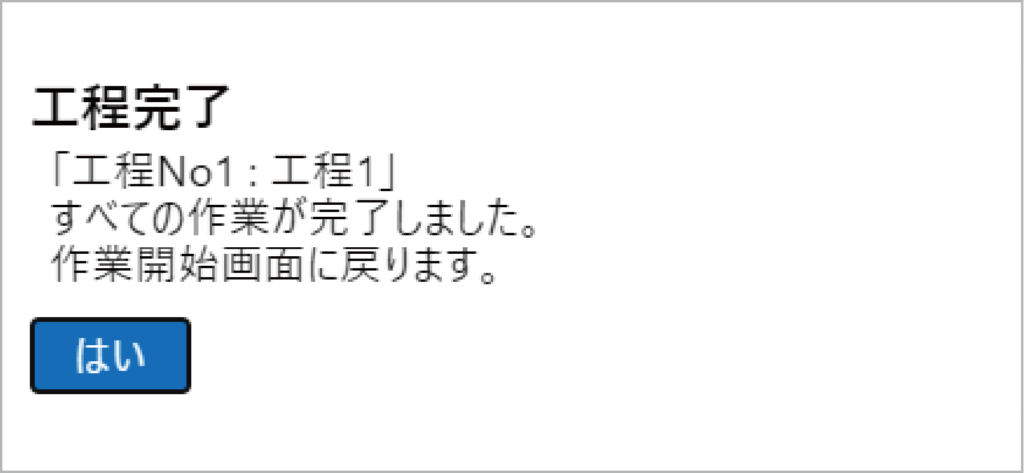
現在の工程の作業が終了した際に表示される場合があります。(工程設計の設定で異なります。)
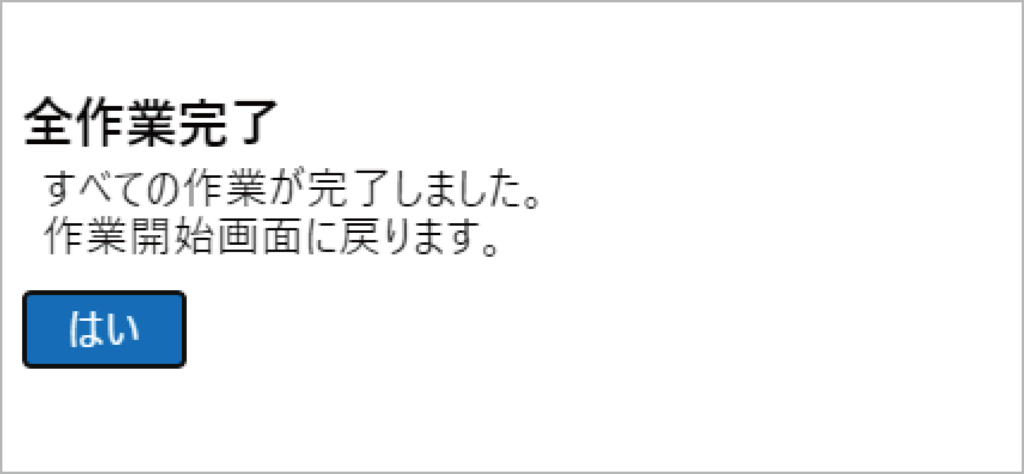
製品の工程/作業が全て完了した際に表示します。